圖片轉網址教學:iPhone 與 Android 手機照片上傳、取得圖片連結
作者:Editorial Team · 2026/5/4 · 閱讀時間約 1 分鐘 · 最後更新:2026/11/27
想取得圖片網址,只要把圖片上傳到圖床,例如 YourImageShare,再複製系統給你的直連連結就行了。整個流程大約五秒,免註冊,在電腦、iPhone 或 Android 手機上的操作都一樣。你複製到的是一般網址,結尾是 .jpg、.png、.webp 或 .gif,可以貼到網站、電子郵件、論壇文章或聊天訊息裡。
這篇教學涵蓋各種常見的問法:圖片網址怎麼取得、照片怎麼變成連結、圖片怎麼做成可點擊的連結,以及如何取得別人網站上現有圖片的網址。不管你怎麼稱呼,步驟都一樣。
快速步驟:
- 開啟圖片連結產生器(或 YourImageShare 首頁)。
- 把圖片拖曳進來,或點選從手機相簿挑選。
- 上傳完成後,複製直連網址。
- 把網址貼到你需要的地方。
圖片上傳網址怎麼取得(步驟教學)
照著下面四個步驟,就能把裝置裡的任何圖片變成可分享的連結:
步驟 1:開啟 YourImageShare
前往 YourImageShare.com,或專用的圖片連結產生器。電腦和手機瀏覽器都能使用,不用安裝任何軟體,也不用建立帳號。
步驟 2:上傳圖片
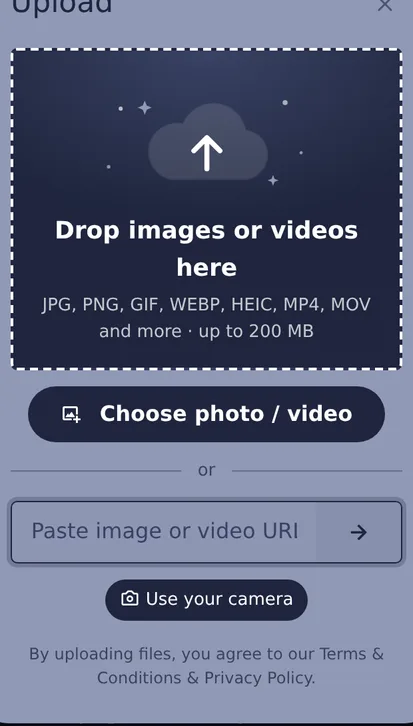
點選上傳並選擇檔案,或直接拖曳到頁面上,也可以按 Ctrl+V 從剪貼簿直接貼上。支援 JPG、PNG、GIF、WebP、AVIF、BMP、TIFF 和 HEIC 等格式,每個檔案最大 200MB。
步驟 3:複製需要的連結
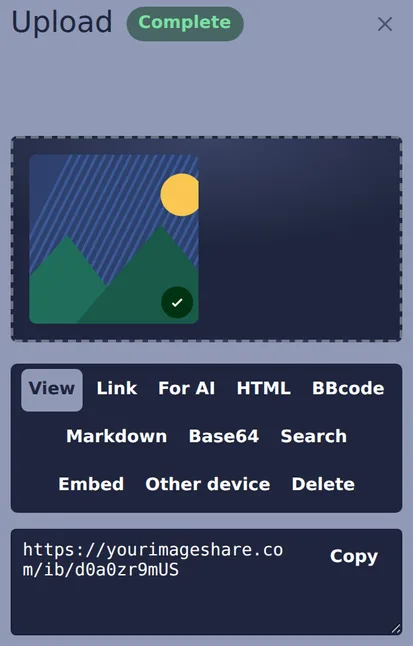
上傳一完成,你會得到四種內容:直連圖片網址(結尾是副檔名,適合嵌入程式碼)、檢視連結(顯示圖片及標題、說明和留言的頁面)、HTML 嵌入標籤,以及適用於論壇的 BBCode 連結。多數情況下,例如嵌入、外連、在聊天中分享,你需要的是連結分頁裡的直連圖片網址。
步驟 4:貼到任何地方
網址已經在你的剪貼簿裡了。你可以貼到網站的 <img> 標籤、電子郵件、論壇回覆、Discord 訊息、市集商品頁或客服單。同一個連結到處都能用,而且不會過期。
什麼是圖片網址?
圖片網址就是指向伺服器上某個圖片檔案的網址。你不用傳附件,只要分享網址,瀏覽器、網站或電子郵件程式等任何能開啟連結的工具,都能顯示這張圖片。照片網址、圖片網址、圖檔網址,指的都是同一件事。
圖片網址有兩種,選錯通常就是出問題的原因:
- 直連圖片網址:結尾是
.jpg、.png、.webp或.gif,打開後只會看到圖片本身。適用於<img>標籤、CSS 背景、電子郵件範本和論壇 BBCode。 - 頁面(檢視)網址:開啟的是包含圖片的網頁,還有標題、說明和分享按鈕。想連同說明一起分享圖片時使用。
直連網址的範例如 https://yourimageshare.com/ib/aB3xY9qRz1.webp,開啟後只會顯示圖片。
iPhone 或 Android 手機怎麼取得圖片網址
手機上的流程一樣是三步:開啟網站、上傳、複製連結,只有幾個手機專屬的細節:
- iPhone:用 Safari 或 Chrome 開啟 YourImageShare,點選上傳區域,選擇照片圖庫或拍照。相機直接拍出的 HEIC 照片也能上傳,不必先轉檔。連結出現後,長按連結並點選拷貝。
- Android:用 Chrome 開啟網站,點選上傳,從相片、檔案或相機選擇照片。長按完成的連結並選擇複製,再貼到任何 App。
手機上傳和電腦使用相同的伺服器,畫質不會變差,也不會因為檔案來自手機就少了某些連結類型。
電腦裡的檔案怎麼取得圖片網址
放在桌面或資料夾裡的檔案還沒有網址,檔案要先放到網路上才會有網址。做法是上傳檔案:從檔案管理員把 .jpg 或 .png 直接拖曳到圖片連結產生器,等上傳完成後複製直連連結。這個連結就是圖片的永久網址,電腦裡的原始檔案不會有任何變動。
如何取得別人網站上圖片的直連網址
有時圖片已經在某個網頁上,你需要的是那張圖片的直連網址,而不是它所在頁面的連結。
在電腦上
在圖片上按右鍵,選擇在新分頁中開啟圖片(Chrome、Edge 和 Firefox 都有)。圖片單獨開啟後,網址列顯示的就是直連網址,如果結尾是副檔名且頁面上只有圖片,那就是你要的連結。如果右鍵被封鎖,可開啟開發人員工具(右鍵 → 檢查),找到 <img> 標籤並複製它的 src 值。
在手機上
長按圖片,找找看有沒有拷貝圖片網址、開啟圖片或在新分頁中開啟。如果只有頁面連結可選,先在單獨的分頁開啟圖片,等畫面只剩圖片時再複製網址。
如果網站封鎖外連
有些網站不讓圖片顯示在自家頁面以外的地方,所以即使直連網址正確,在其他地方也無法顯示。這時可以把被封鎖的網址貼到從網址上傳工具,重新存成你自己的副本,就能自由使用連結。
為什麼要分享連結,而不是檔案本身?
1. 沒有檔案大小限制。多數電子郵件服務的附件上限是 25MB。用連結就能分享高解析度照片,不會被「信箱已滿」退信。
2. 載入更快。圖片透過全球 CDN 傳送,不論對方在哪裡都能很快顯示。
3. 一個網址,重複使用。同一個網址可以貼在很多地方,不必重複寄送很多份檔案。
4. 到處都能用。直連連結在 Discord、Slack、eBay、Craigslist、WordPress 和各大論壇都能正確顯示,不受對方裝置影響。
一次把多張圖片變成連結
在同一次操作中上傳多張照片,YourImageShare 會提供將它們歸成相簿的選項。五張照片不用拿到五個連結,只要一個相簿網址,就能依序開啟整組圖片,很適合活動相簿、一批錯誤截圖或商品頁。相簿裡的每張圖片仍然保有各自的連結。
先編輯圖片再取得連結
如果照片需要先裁切、加文字或套個簡單濾鏡,不必另外裝軟體。內建圖片編輯器可以在瀏覽器中完成常見的編輯,從編輯器發佈後,你會得到和一般上傳相同的直連連結、嵌入碼和 BBCode,只是檔案是編輯後的版本。
疑難排解:圖片網址為什麼無法使用
- 你拿到的是頁面連結,不是直連連結。這是最常見的原因。先確認網址結尾是
.jpg、.png或.webp,再去怪圖床。 - 圖床封鎖外連。有些免費圖床只讓圖片顯示在自家網站上。YourImageShare 預設允許外連。
- 圖片已被刪除或過期。暫時性的圖床會在一段時間沒人存取後移除檔案,所以舊論壇文章裡的連結才需要永久圖床。
廣泛分享連結之前,先用無痕視窗開啟看看。如果圖片單獨乾淨地載入,頁面上沒有其他東西,就是真正的直連連結。
常見問題
怎麼取得圖片的網址?
把圖片上傳到圖床,再複製它回傳的直連連結。在 YourImageShare,上傳一完成就會自動產生網址,不需要另外按「取得網址」。
怎麼把圖片變成連結?
上傳圖片,系統會自動建立可分享的連結。「把圖片變成連結」和「取得圖片網址」其實是同一件事。
怎麼把圖片做成可點擊的連結?
先上傳圖片取得直連網址,再用 HTML 的 a 標籤包起來:<a href="destination"><img src="IMAGE-URL"></a>。這樣圖片就會連到 href 指定的地方。
手機怎麼取得照片網址?
用手機瀏覽器開啟 YourImageShare,點選上傳,從相簿選擇照片或現場拍一張,完成後長按連結複製即可,不需要 App。
紙本照片可以變成連結嗎?
可以,用手機拍下來,上傳那張照片,馬上就有連結。
圖片網址可以用多久?
在 YourImageShare,連結是永久的,除非你自己刪除上傳的檔案,否則會一直有效,所以嵌入的圖片和論壇文章不會出現破圖圖示。
上傳私人圖片安全嗎?
上傳的檔案預設為私人,只有知道專屬網址的人才能存取。私人上傳不會出現在公開圖庫中。
圖片網址和直連圖片網址有什麼不同?
一般圖片網址可能指向顯示圖片的頁面;直連圖片網址則指向原始檔案,結尾是圖片副檔名。要嵌入或外連時,請一律使用直連網址。
以上就是取得圖片網址的所有方法,不論是電腦裡的檔案、手機相簿,還是網路上現有的圖片。最快的方式是用圖片連結產生器:放入圖片、複製直連連結,就完成了。免費、免註冊,而且連結不會過期。