Cum obții link la o poză pe iPhone și Android (transformă o poză în link)
De Editorial Team · May 4, 2026 · 10 min de citit · Ultima actualizare: Nov 27, 2026
Ca să obții link la o poză, încarc-o pe un serviciu de găzduire imagini precum YourImageShare și copiază linkul direct primit. Durează aproximativ cinci secunde, nu ai nevoie de cont și funcționează la fel pe calculator, pe iPhone sau pe un telefon Android. Linkul copiat este o adresă web obișnuită, care se termină în .jpg, .png, .webp sau .gif și pe care o poți lipi într-un site, într-un e-mail, pe un forum sau într-un mesaj.
Ghidul acoperă toate variantele întrebării: cum obții linkul unei poze, cum transformi o poză în link, cum faci dintr-o imagine un link pe care se poate da clic și cum găsești linkul unei imagini care se află deja pe site-ul altcuiva. Pașii sunt aceiași, indiferent cum le spui.
Răspuns rapid:
- Deschide generatorul de link pentru imagini (sau pagina principală YourImageShare).
- Trage poza în pagină sau atinge pentru a alege una din galerie.
- Când se termină încărcarea, copiază linkul direct.
- Lipește linkul oriunde ai nevoie.
Cum obții link la o poză (pas cu pas)
Urmează acești patru pași ca să transformi orice poză de pe dispozitivul tău într-un link de distribuit:
Pasul 1: Deschide YourImageShare
Intră pe YourImageShare.com sau pe generatorul de link pentru imagini. Ambele merg în orice browser de calculator sau de telefon - nu instalezi nimic și nu creezi niciun cont.
Pasul 2: Încarcă poza
Apasă Încarcă și alege un fișier, trage-l în pagină sau lipește-l direct din clipboard cu Ctrl+V. Formatele acceptate includ JPG, PNG, GIF, WebP, AVIF, BMP, TIFF și HEIC, până la 200MB per fișier.
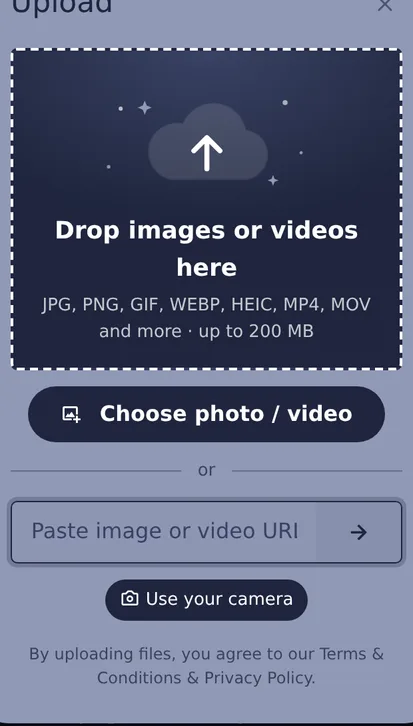
Pasul 3: Copiază linkul de care ai nevoie
Imediat ce se termină încărcarea, primești patru lucruri: un link direct către poză (se termină cu o extensie de fișier, pentru inserare în cod), un link de vizualizare (o pagină care afișează imaginea cu titlu, descriere și comentarii), un cod de inserare HTML și un link BBCode pentru forumuri. Pentru majoritatea utilizărilor - inserare, hotlinking, trimis în chat - ai nevoie de linkul direct, aflat în fila Link.
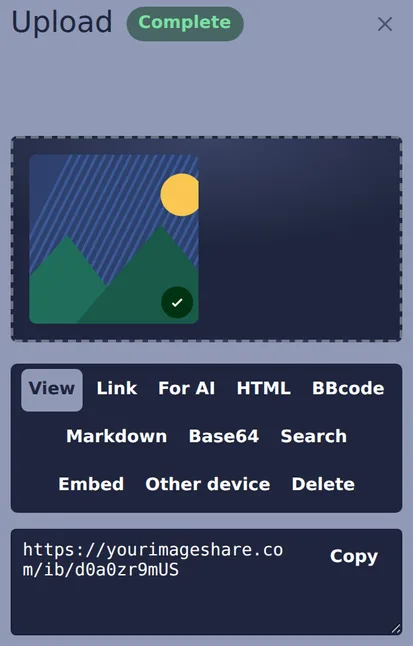
Pasul 4: Lipește-l oriunde
Linkul se află acum în clipboard. Lipește-l în eticheta <img> a unui site, într-un e-mail, într-un răspuns pe forum, într-un mesaj Discord, într-un anunț sau într-un tichet de suport. Același link funcționează peste tot și nu expiră.
Ce este un link de imagine?
Un link de imagine este o adresă web care indică un fișier de imagine stocat pe un server. În loc să atașezi fișierul, trimiți adresa, iar orice poate deschide un link - un browser, un site, un client de e-mail - poate afișa imaginea. Link de poză, link de fotografie și link de imagine înseamnă același lucru.
Există două tipuri, iar alegerea greșită e cauza obișnuită a problemelor:
- Link direct către imagine - se termină în
.jpg,.png,.webpsau.gifși deschide fișierul imagine simplu, fără nimic în jur. Folosește-l pentru etichete<img>, fundaluri CSS, șabloane de e-mail și BBCode pe forumuri. - Link de pagină (vizualizare) - deschide o pagină web care conține imaginea, împreună cu titlu, descriere și butoane de distribuire. Folosește-l când vrei să distribui imaginea cu context.
Un exemplu de link direct arată așa: https://yourimageshare.com/ib/aB3xY9qRz1.webp; la deschidere se vede doar imaginea.
Cum obții link la o poză pe iPhone sau Android
Procesul pe telefon e același, în trei pași - deschizi site-ul, încarci, copiezi linkul - cu câteva detalii specifice:
- iPhone: deschide YourImageShare în Safari sau Chrome, atinge zona de încărcare și alege Bibliotecă foto sau Fă o poză. Pozele HEIC direct din cameră sunt acceptate, deci nu trebuie să le convertești înainte. Când apare linkul, ține-l apăsat și atinge Copiază.
- Android: deschide site-ul în Chrome, atinge încărcarea și alege o poză din Foto, Fișiere sau din cameră. Ține apăsat pe linkul final, alege Copiază, apoi lipește-l în orice aplicație.
Încărcările de pe telefon folosesc aceleași servere ca pe calculator, deci nu pierzi din calitate și nu lipsesc tipuri de link doar pentru că fișierul vine de pe telefon.
Cum obții link la un fișier de pe calculator
Un fișier aflat pe desktop sau într-un folder nu are încă link - un link există abia după ce fișierul e găzduit online. Ca să obții unul, încarcă fișierul: trage .jpg sau .png din managerul de fișiere direct pe generatorul de link pentru imagini, așteaptă să se termine și copiază linkul direct. Acesta este acum linkul permanent al imaginii, iar fișierul original de pe calculator rămâne neatins.
Cum obții linkul direct al unei imagini de pe site-ul altcuiva
Uneori poza există deja pe o pagină web și ai nevoie de linkul direct către acea imagine, nu către pagina în care se află.
Pe calculator
Dă clic dreapta pe imagine și alege Deschide imaginea într-o filă nouă (Chrome, Edge și Firefox au această opțiune). Când imaginea se deschide singură, bara de adrese arată linkul ei direct - dacă se termină cu o extensie de fișier, fără pagină în jur, acesta e linkul căutat. Dacă clicul dreapta este blocat, deschide instrumentele pentru dezvoltatori (clic dreapta → Inspectează), găsește eticheta <img> și copiază valoarea src.
Pe telefon
Ține apăsat pe imagine și caută Copiază adresa imaginii, Deschide imaginea sau Deschide într-o filă nouă. Dacă ți se oferă doar linkul paginii, deschide mai întâi imaginea în propria filă, apoi copiază adresa când se vede doar imaginea.
Dacă site-ul blochează hotlinkingul
Unele site-uri împiedică încărcarea imaginilor în afara propriilor pagini, așa că nici un link direct corect nu se va afișa în alt loc. În acest caz, lipește linkul blocat în instrumentul de încărcare de la un link ca să găzduiești o copie proprie, care poate fi folosită liber.
De ce să trimiți un link în loc de fișier?
1. Fără limite de dimensiune. Majoritatea furnizorilor de e-mail limitează atașamentele la 25MB. Cu un link poți trimite o poză în rezoluție mare fără mesajul „căsuță plină”.
2. Încărcare mai rapidă. Imaginile sunt livrate printr-un CDN global, deci apar rapid oriunde se află destinatarul.
3. O singură adresă, reutilizabilă. Lipești același link în zeci de locuri în loc să retrimiți zeci de copii ale fișierului.
4. Funcționează peste tot. Un link direct se afișează corect în Discord, Slack, eBay, Craigslist, WordPress și pe orice forum, indiferent de dispozitivul destinatarului.
Mai multe poze transformate în linkuri deodată
Dacă încarci mai multe poze în aceeași sesiune, YourImageShare îți propune să le grupezi într-un album. În loc de cinci linkuri pentru cinci poze, primești un singur link de album care deschide tot setul în ordine - util pentru o galerie de eveniment, un set de capturi de ecran cu erori sau un anunț de produs. Fiecare imagine din album își păstrează propriul link.
Editează poza înainte să iei linkul
Dacă poza are nevoie de decupare, text sau un filtru rapid, nu îți trebuie alt program. Editorul de imagini integrat face editările obișnuite direct în browser, iar publicarea din editor îți dă același link direct, cod de inserare și BBCode ca o încărcare simplă - doar că pentru versiunea editată a fișierului.
Probleme frecvente: de ce nu merge linkul imaginii
- Este un link de pagină, nu unul direct. Cea mai frecventă cauză. Verifică dacă linkul se termină în
.jpg,.pngsau.webpînainte să dai vina pe serviciu. - Serviciul blochează hotlinkingul. Unele servicii gratuite afișează imaginea doar pe propriul site. YourImageShare permite hotlinkingul în mod implicit.
- Imaginea a fost ștearsă sau a expirat. Serviciile temporare șterg fișierele după o perioadă de inactivitate, de aceea contează o găzduire permanentă pentru linkurile din postările vechi de pe forumuri.
Înainte să distribui un link pe scară largă, deschide-l într-o fereastră privată de browser. Dacă imaginea se încarcă singură, fără nimic altceva în pagină, este un link direct adevărat.
Întrebări frecvente
Cum obțin linkul unei poze?
Încarcă poza pe un serviciu de găzduire imagini și copiază linkul direct primit. Pe YourImageShare linkul se generează automat imediat ce se termină încărcarea - nu există un pas separat de „obținere a linkului”.
Cum transform o poză în link?
Încarcă poza; se creează automat un link de distribuit. „A transforma o poză în link” și „a obține linkul unei imagini” sunt aceeași acțiune.
Cum fac dintr-o imagine un link pe care se poate da clic?
Obține linkul direct al imaginii încărcând-o, apoi include-l într-un element HTML de tip ancoră: <a href="destination"><img src="IMAGE-URL"></a>. Imaginea duce acum oriunde indică href.
Cum obțin linkul unei poze pe telefon?
Deschide YourImageShare în browserul telefonului, atinge încărcarea, alege o poză din galerie sau fă una nouă și ține apăsat pe linkul final ca să-l copiezi. Nu ai nevoie de aplicație.
Pot transforma o poză tipărită în link?
Da - fotografiază-o cu telefonul, încarcă poza și primești instant un link pentru ea.
Cât durează linkul imaginii?
Pe YourImageShare, linkurile sunt permanente și rămân active dacă nu ștergi tu încărcarea, deci imaginile inserate și postările de pe forumuri nu ajung cu pictograme de imagine ruptă.
Este sigur să încarc poze private?
Încărcările sunt private implicit și pot fi accesate doar prin linkul lor unic. Încărcările private nu apar niciodată în galeriile publice.
Care e diferența dintre un link de imagine și un link direct de imagine?
Un link obișnuit poate indica o pagină care afișează imaginea; un link direct indică fișierul propriu-zis și se termină cu o extensie de imagine. Pentru inserare și hotlinking folosește mereu linkul direct.
Acestea sunt toate căile spre un link de imagine - dintr-un fișier de pe calculator, din galeria telefonului sau dintr-o poză aflată deja pe web. Cea mai rapidă este generatorul de link pentru imagini: adaugi poza, copiezi linkul direct și gata. Este gratuit, fără înregistrare, iar linkul nu expiră.