Cómo obtener la URL de una imagen (convierte cualquier foto en un enlace)
Por Editorial Team · 04/05/2026 · 10 min de lectura · Última actualización: 26/10/2026
Para obtener la URL de una imagen, sube la foto a un servicio de hosting de imágenes como YourImageShare y copia el enlace directo que te devuelve. Todo el proceso toma unos cinco segundos, es sin registro y funciona igual en una computadora, un iPhone o un teléfono Android. El enlace que copias es una dirección web normal que termina en .jpg, .png, .webp o .gif y que puedes pegar en un sitio web, un correo, un mensaje de foro o un chat.
Esta guía cubre todas las versiones de la pregunta: cómo obtener la URL de una foto, cómo convertir una foto en un enlace, cómo hacer que una imagen sea un enlace en el que se pueda hacer clic y cómo conseguir la URL de una imagen que ya está en el sitio de otra persona. Los pasos son los mismos, la llames como la llames.
Respuesta rápida:
- Abre el generador de URL de imágenes (o la página principal de YourImageShare).
- Arrastra tu imagen o toca para elegir una de tu galería.
- Cuando termine de subirse, copia el enlace directo.
- Pega esa URL donde la necesites.
Cómo obtener la URL de una imagen (paso a paso)
Sigue estos cuatro pasos para convertir cualquier imagen de tu dispositivo en un enlace para compartir:
Paso 1: Abre YourImageShare
Entra en YourImageShare.com o en el generador de URL de imágenes. Ambos funcionan en cualquier navegador de PC o de teléfono: no hay nada que instalar ni cuenta que crear.
Paso 2: Sube tu imagen
Haz clic en Subir y elige un archivo, arrástralo y suéltalo en la página, o pégalo directamente desde el portapapeles con Ctrl+V. Los formatos compatibles incluyen JPG, PNG, GIF, WebP, AVIF, BMP, TIFF y HEIC, hasta 200MB por archivo.
Paso 3: Copia el enlace que necesites
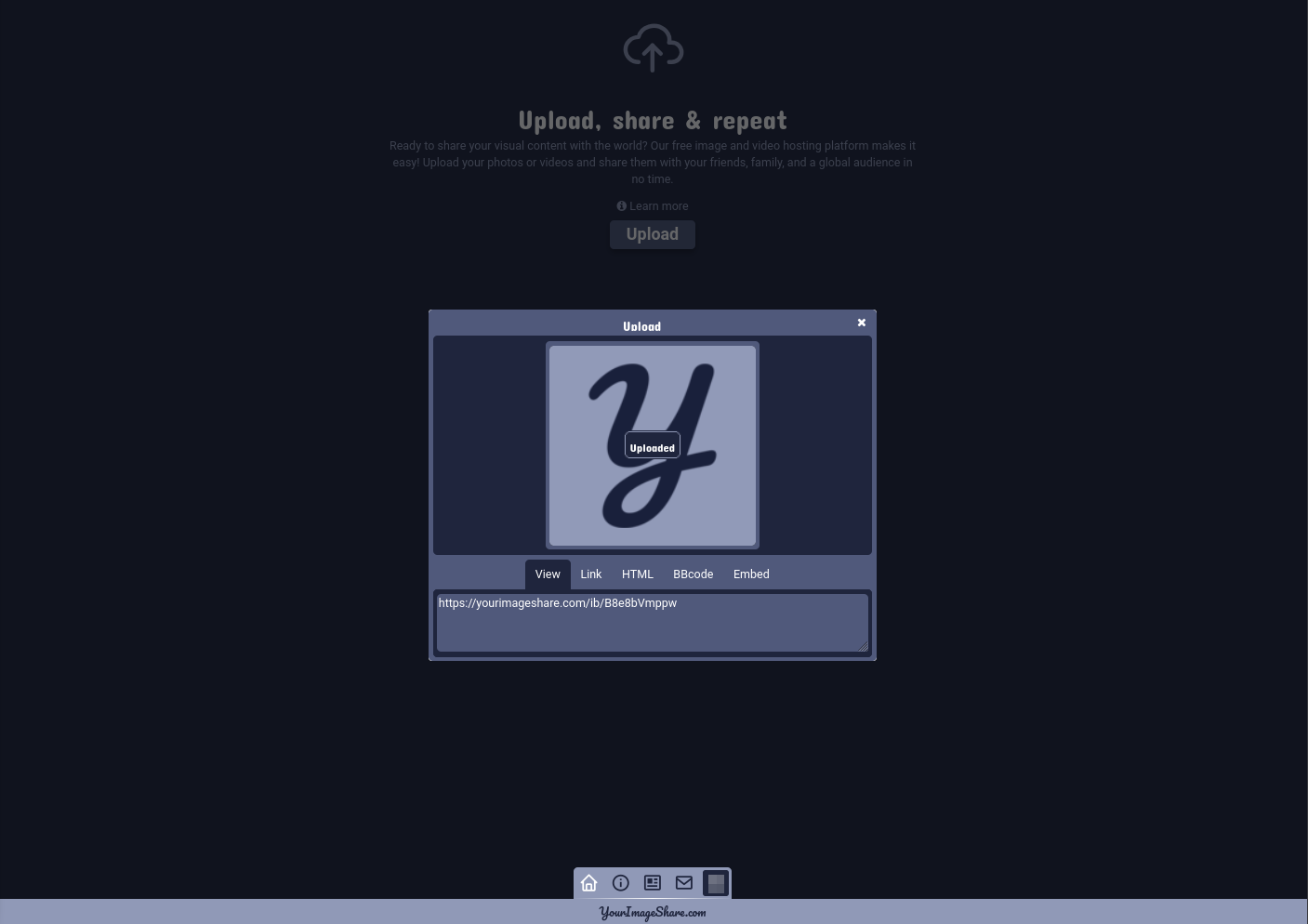
En cuanto termina la subida obtienes cuatro cosas: una URL directa de la imagen (termina en una extensión de archivo, para insertarla en código), un enlace de visualización (una página que muestra la imagen con título, descripción y comentarios), una etiqueta de inserción HTML y un enlace BBCode para foros. Para la mayoría de los usos (insertar, enlazar directamente, compartir en un chat) necesitas la URL directa de la imagen.
Paso 4: Pégala donde quieras
La URL ya está en tu portapapeles. Pégala en la etiqueta <img> de un sitio web, un correo, una respuesta de foro, un mensaje de Discord, un anuncio de un marketplace o un ticket de soporte. El mismo enlace funciona en todas partes y no caduca.
¿Qué es la URL de una imagen?
La URL de una imagen es una dirección web que apunta a un archivo de imagen almacenado en un servidor. En lugar de adjuntar el archivo, compartes la dirección, y cualquier cosa que pueda abrir un enlace (un navegador, un sitio web, un cliente de correo) puede mostrar la imagen. Una URL de foto, una URL de imagen y un enlace de imagen significan lo mismo.
Hay dos tipos, y elegir el equivocado suele ser lo que causa los problemas:
- URL directa de la imagen: termina en
.jpg,.png,.webpo.gify abre el archivo de imagen sin nada alrededor. Úsala para etiquetas<img>, fondos CSS, plantillas de correo y BBCode de foros. - URL de página (de visualización): abre una página web que contiene la imagen, junto con un título, una descripción y botones para compartir. Úsala cuando quieras compartir la imagen con contexto.
Un ejemplo de URL directa es https://yourimageshare.com/ib/aB3xY9qRz1.webp; al abrirla solo se ve la imagen.
Cómo obtener la URL de una imagen en iPhone o Android
El proceso en el teléfono es el mismo de tres pasos (abrir el sitio, subir, copiar el enlace), con un par de detalles propios del teléfono:
- iPhone: abre YourImageShare en Safari o Chrome, toca el área de subida y elige Fototeca o Tomar foto. Se aceptan las fotos HEIC directamente de la cámara, así que no necesitas convertirlas antes. Cuando aparezca el enlace, mantenlo presionado y toca Copiar.
- Android: abre el sitio en Chrome, toca subir y elige una foto de Fotos, Archivos o la cámara. Mantén presionado el enlace final y elige Copiar; luego pégalo en cualquier app.
Las subidas desde el teléfono usan los mismos servidores que en PC, así que no hay pérdida de calidad ni faltan tipos de enlace solo porque el archivo venga de un teléfono.
Cómo obtener la URL de una imagen guardada en tu computadora
Un archivo que está en tu escritorio o en una carpeta todavía no tiene URL: una URL solo existe cuando el archivo está alojado en algún lugar en línea. Para conseguirla, sube el archivo: arrastra el .jpg o .png desde tu explorador de archivos al generador de URL de imágenes, espera a que termine y copia el enlace directo. Ese enlace es ahora la URL permanente de la imagen, y el archivo original en tu computadora no se modifica.
Cómo obtener el enlace directo de una imagen en el sitio web de otra persona
A veces la imagen ya existe en una página web y necesitas el enlace directo a esa imagen, no a la página donde está.
En PC
Haz clic derecho en la imagen y elige Abrir imagen en una pestaña nueva (Chrome, Edge y Firefox tienen esta opción). Cuando la imagen se abra sola, la barra de direcciones muestra su URL directa: si termina en una extensión de archivo y no hay una página alrededor, ese es el enlace que buscas. Si el clic derecho está bloqueado, abre las herramientas de desarrollador (clic derecho → Inspeccionar), busca la etiqueta <img> y copia el valor de src.
En el teléfono
Mantén presionada la imagen y busca Copiar dirección de la imagen, Abrir imagen o Abrir en una pestaña nueva. Si solo ofrece un enlace a la página, abre primero la imagen en su propia pestaña y luego copia la dirección cuando solo se vea la imagen.
Si el sitio bloquea el hotlinking
Algunos sitios impiden que sus imágenes se carguen fuera de sus propias páginas, por lo que incluso un enlace directo correcto no se mostrará en otro lugar. En ese caso, pega la URL bloqueada en la herramienta para subir desde una URL y aloja tu propia copia, que se puede enlazar libremente.
¿Por qué compartir un enlace en lugar del archivo?
1. Sin límites de tamaño de archivo. La mayoría de los proveedores de correo limitan los adjuntos a 25MB. Un enlace te permite compartir una foto de alta resolución sin el rebote de "buzón lleno".
2. Carga más rápida. Las imágenes se entregan desde una CDN global, así que aparecen rápido donde sea que esté el destinatario.
3. Una sola dirección, reutilizable. Pega la misma URL en una docena de lugares en vez de reenviar una docena de copias del archivo.
4. Funciona en todas partes. Un enlace directo se muestra correctamente en Discord, Slack, eBay, Craigslist, WordPress y todos los foros, sin importar el dispositivo del destinatario.
Convertir varias imágenes en enlaces a la vez
Si subes más de una foto en la misma sesión, YourImageShare te ofrece agruparlas en un álbum. En lugar de cinco enlaces para cinco fotos, obtienes una URL de álbum que abre todo el conjunto en orden, útil para la galería de un evento, un lote de capturas de errores o el anuncio de un producto. Cada imagen dentro del álbum conserva además su propio enlace individual.
Editar una imagen antes de obtener su enlace
Si una foto necesita un recorte, un texto encima o un filtro rápido antes, no necesitas otro software. El editor de imágenes integrado se encarga de las ediciones comunes en el navegador, y al publicar desde el editor obtienes el mismo enlace directo, código de inserción y BBCode que con una subida normal, pero con la versión editada del archivo.
Solución de problemas: por qué no funciona la URL de tu imagen
- Es un enlace de página, no un enlace directo. Es la causa más común. Comprueba que la URL termine en
.jpg,.pngo.webpantes de culpar al servicio de hosting. - El servicio bloquea el hotlinking. Algunos servicios gratis solo muestran la imagen en su propio sitio. YourImageShare permite el hotlinking de forma predeterminada.
- La imagen se eliminó o caducó. Los servicios temporales borran los archivos tras un período de inactividad, por eso importa un servicio permanente para los enlaces en mensajes antiguos de foros.
Antes de compartir un enlace de forma amplia, ábrelo en una ventana privada del navegador. Si la imagen se carga limpia, sin nada más en la página, es un verdadero enlace directo.
Preguntas frecuentes
¿Cómo obtengo la URL de una imagen?
Sube la imagen a un servicio de hosting de imágenes y copia el enlace directo que te devuelve. En YourImageShare la URL se genera automáticamente en cuanto termina la subida; no hay un paso aparte de "obtener URL".
¿Cómo convierto una foto en un enlace?
Sube la foto; se crea automáticamente un enlace para compartir. "Convertir una foto en un enlace" y "obtener la URL de una imagen" son la misma acción.
¿Cómo hago que una imagen sea un enlace en el que se pueda hacer clic?
Obtén la URL directa de la imagen subiéndola y luego envuélvela en un ancla HTML: <a href="destination"><img src="IMAGE-URL"></a>. La imagen ahora enlaza adonde apunte href.
¿Cómo obtengo la URL de una foto en mi teléfono?
Abre YourImageShare en el navegador de tu teléfono, toca subir, elige una foto de tu galería o toma una, y mantén presionado el enlace final para copiarlo. No necesitas ninguna app.
¿Puedo convertir una foto impresa en un enlace?
Sí: fotografíala con tu teléfono, sube esa foto y obtendrás un enlace al instante.
¿Cuánto dura la URL de la imagen?
En YourImageShare los enlaces son permanentes y siguen activos a menos que tú mismo elimines lo que subiste, así que las imágenes insertadas y los mensajes de foros no terminan con íconos de imagen rota.
¿Es seguro subir imágenes privadas?
Lo que subes es privado de forma predeterminada y solo se puede acceder con su URL única. Las subidas privadas nunca aparecen en galerías públicas.
¿Cuál es la diferencia entre una URL de imagen y una URL directa de imagen?
Una URL de imagen común puede apuntar a una página que muestra la imagen; una URL directa apunta al archivo en sí y termina en una extensión de imagen. Para insertar y enlazar directamente, usa siempre la directa.
Esas son todas las formas de obtener la URL de una imagen: desde un archivo de tu computadora, desde la galería de tu teléfono o desde una imagen que ya está en la web. El camino más rápido es el generador de URL de imágenes: suelta una imagen, copia el enlace directo y listo. Es gratis, sin registro, y el enlace nunca caduca.