העלאת תמונות לקישור: איך להפוך תמונה לקישור באייפון ובאנדרואיד
מאת Editorial Team · 4.5.2026 · 1 דקות קריאה · עודכן לאחרונה ב-27.11.2026
כדי לקבל קישור לתמונה, מעלים אותה לאתר להעלאת תמונות כמו YourImageShare ומעתיקים את הקישור הישיר שמתקבל. התהליך כולו לוקח כחמש שניות, ללא הרשמה, והוא עובד אותו דבר במחשב, באייפון ובטלפון אנדרואיד. הקישור שמעתיקים הוא כתובת אינטרנט רגילה שמסתיימת ב-.jpg, ב-.png, ב-.webp או ב-.gif, ואפשר להדביק אותה באתר, באימייל, בפוסט בפורום או בהודעת צ'אט.
המדריך עונה על כל הגרסאות של השאלה: איך מקבלים קישור לתמונה, איך להפוך תמונה לקישור, איך הופכים תמונה לקישור שאפשר ללחוץ עליו, ואיך מוצאים את הקישור לתמונה שכבר נמצאת באתר של מישהו אחר. השלבים זהים בכל מקרה.
תשובה קצרה:
- פותחים את מחולל הקישורים לתמונות (או את דף הבית של YourImageShare).
- גוררים את התמונה פנימה, או לוחצים ובוחרים תמונה מהגלריה.
- בסיום ההעלאה מעתיקים את הקישור הישיר.
- מדביקים את הקישור בכל מקום שצריך.
איך מקבלים קישור לתמונה (שלב אחר שלב)
ארבעה שלבים להפיכת כל תמונה שבמכשיר לקישור שאפשר לשתף:
שלב 1: נכנסים ל-YourImageShare
נכנסים ל-YourImageShare.com או למחולל הקישורים לתמונות. שניהם עובדים בכל דפדפן, במחשב ובטלפון, בלי להתקין כלום ובלי ליצור חשבון.
שלב 2: מעלים את התמונה
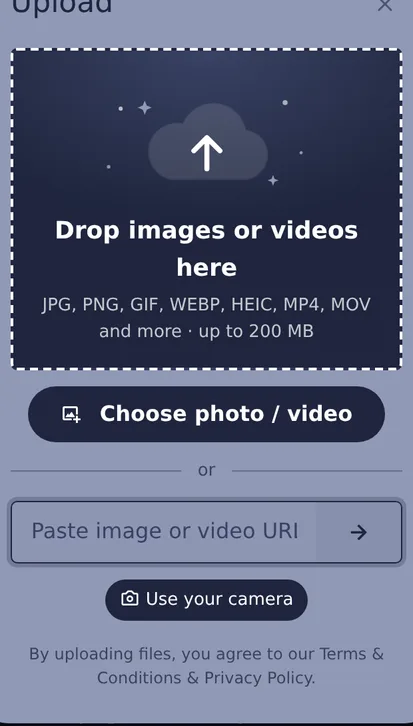
לוחצים על העלאה ובוחרים קובץ, גוררים אותו לדף, או מדביקים אותו ישירות מהלוח עם Ctrl+V. הפורמטים הנתמכים כוללים JPG, PNG, GIF, WebP, AVIF, BMP, TIFF ו-HEIC, עד 200MB לקובץ.
שלב 3: מעתיקים את הקישור הנדרש
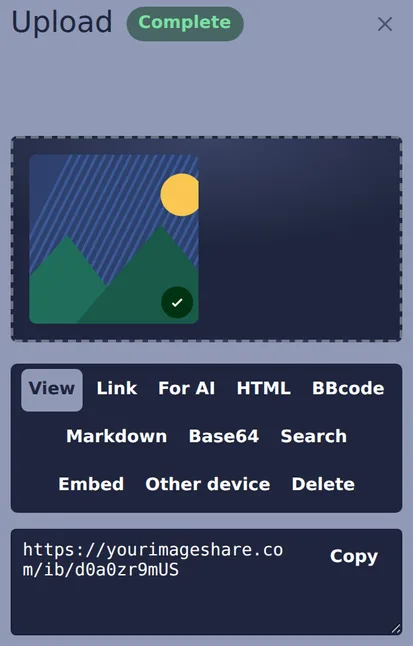
מיד בסיום ההעלאה מקבלים ארבעה דברים: קישור ישיר לתמונה (מסתיים בסיומת קובץ, מתאים להטמעה בקוד), קישור לדף צפייה (דף שמציג את התמונה עם כותרת, תיאור ותגובות), תגית HTML להטמעה, וקישור BBCode לפורומים. ברוב השימושים, כמו הטמעה, קישור מתוך אתר ושיתוף בצ'אט, צריך את הקישור הישיר לתמונה, שנמצא בלשונית Link.
שלב 4: מדביקים בכל מקום
הקישור כבר בלוח. מדביקים אותו בתגית <img> באתר, באימייל, בתגובה בפורום, בהודעה ב-Discord, במודעה או בפנייה לתמיכה. אותו קישור עובד בכל מקום ואינו פג.
מהו קישור לתמונה?
קישור לתמונה הוא כתובת אינטרנט שמצביעה על קובץ תמונה השמור בשרת. במקום לצרף את הקובץ משתפים את הכתובת, וכל מה שיכול לפתוח קישור, כמו דפדפן, אתר או תוכנת אימייל, יכול להציג את התמונה.
יש שני סוגים, ובחירה בסוג הלא נכון היא הסיבה הנפוצה לבעיות:
- קישור ישיר לתמונה - מסתיים ב-
.jpg, ב-.png, ב-.webpאו ב-.gifופותח את קובץ התמונה עצמו בלי שום דבר מסביב. מתאים לתגיות<img>, לרקעי CSS, לתבניות אימייל ול-BBCode בפורומים. - קישור לדף צפייה - פותח דף אינטרנט שמכיל את התמונה, יחד עם כותרת, תיאור וכפתורי שיתוף. מתאים כשרוצים לשתף את התמונה עם הקשר.
דוגמה לקישור ישיר: https://yourimageshare.com/ib/aB3xY9qRz1.webp. פתיחתו מציגה רק את התמונה.
איך מקבלים קישור לתמונה באייפון או באנדרואיד
בטלפון התהליך זהה: נכנסים לאתר, מעלים, מעתיקים את הקישור, עם כמה פרטים ייחודיים:
- אייפון: פותחים את YourImageShare ב-Safari או ב-Chrome, לוחצים על אזור ההעלאה ובוחרים ספריית התמונות או צילום תמונה. תמונות HEIC ישירות מהמצלמה מתקבלות, ואין צורך להמיר קודם. כשהקישור מופיע, לוחצים עליו לחיצה ארוכה ובוחרים העתקה.
- אנדרואיד: פותחים את האתר ב-Chrome, לוחצים על העלאה ובוחרים תמונה מתמונות (Photos), מקבצים (Files) או מהמצלמה. לוחצים לחיצה ארוכה על הקישור ובוחרים העתקה, ואז מדביקים בכל אפליקציה.
העלאות מהטלפון משתמשות באותם שרתים כמו במחשב, כך שאין פגיעה באיכות ואין סוגי קישורים חסרים רק בגלל שהקובץ הגיע מטלפון.
איך מקבלים קישור לתמונה מקובץ במחשב
לקובץ שנמצא בשולחן העבודה או בתיקייה אין עדיין קישור. קישור קיים רק אחרי שהקובץ מאוחסן ברשת. כדי לקבל אחד, מעלים את הקובץ: גוררים את ה-.jpg או ה-.png ממנהל הקבצים אל מחולל הקישורים לתמונות, ממתינים לסיום ומעתיקים את הקישור הישיר. זה הקישור הקבוע של התמונה, והקובץ המקורי במחשב נשאר כפי שהיה.
איך מקבלים קישור ישיר לתמונה באתר של מישהו אחר
לפעמים התמונה כבר נמצאת בדף אינטרנט ואתם צריכים את הקישור הישיר לתמונה עצמה, ולא לדף שבו היא מופיעה.
במחשב
לוחצים קליק ימני על התמונה ובוחרים פתיחת תמונה בכרטיסייה חדשה (Open image in new tab; קיים ב-Chrome, ב-Edge וב-Firefox). כשהתמונה נפתחת לבדה, שורת הכתובת מציגה את הקישור הישיר שלה. אם הוא מסתיים בסיומת קובץ ואין דף מסביב, זה הקישור הנכון. אם הקליק הימני חסום, פותחים את כלי המפתחים (קליק ימני → בדיקה, Inspect), מאתרים את תגית ה-<img> ומעתיקים את הערך של src.
בטלפון
לוחצים לחיצה ארוכה על התמונה ומחפשים העתקת כתובת התמונה (Copy image address), פתיחת תמונה (Open image) או פתיחה בכרטיסייה חדשה (Open in new tab). אם מוצע רק קישור לדף, פותחים קודם את התמונה בלשונית משלה ומעתיקים את הכתובת כשרק התמונה מוצגת.
אם האתר חוסם קישור מתוך אתרים אחרים
אתרים מסוימים מונעים טעינת תמונות מחוץ לדפים שלהם, ולכן גם קישור ישיר נכון לא יוצג במקום אחר. במקרה כזה מדביקים את הכתובת החסומה בכלי ההעלאה מכתובת כדי לאחסן עותק משלכם שאפשר לקשר אליו בחופשיות.
למה לשתף קישור ולא את הקובץ עצמו?
1. בלי מגבלות גודל. רוב ספקי האימייל מגבילים קבצים מצורפים ל-25MB. קישור מאפשר לשתף תמונה ברזולוציה גבוהה בלי הודעת "תיבת הדואר מלאה".
2. טעינה מהירה יותר. התמונות מוגשות מ-CDN גלובלי, ולכן מופיעות מהר בכל מקום שבו נמצא הנמען.
3. כתובת אחת לשימוש חוזר. מדביקים את אותו קישור בתריסר מקומות במקום לשלוח שוב ושוב עותקים של הקובץ.
4. עובד בכל מקום. קישור ישיר מוצג נכון ב-Discord, ב-Slack, ב-eBay, ב-Craigslist, ב-WordPress ובכל פורום, בלי קשר למכשיר של הנמען.
להפוך כמה תמונות לקישורים בבת אחת
מעלים יותר מתמונה אחת באותו מפגש, ו-YourImageShare מציע לקבץ אותן לאלבום. במקום חמישה קישורים לחמש תמונות מקבלים קישור אחד לאלבום שפותח את כל הסט לפי הסדר, שימושי לגלריית אירוע, לצילומי מסך של באגים או למודעת מוצר. כל תמונה באלבום ממשיכה לקבל גם קישור משלה.
עריכת תמונה לפני קבלת הקישור
אם התמונה צריכה חיתוך, טקסט או פילטר מהיר, אין צורך בתוכנה נפרדת. עורך התמונות המובנה מבצע עריכות נפוצות בדפדפן, ופרסום מהעורך מעניק את אותו קישור ישיר, קוד הטמעה ו-BBCode כמו בהעלאה רגילה, רק עם הגרסה הערוכה של הקובץ.
פתרון בעיות: למה הקישור לתמונה לא עובד
- זה קישור לדף ולא קישור ישיר. הסיבה הנפוצה ביותר. בודקים שהכתובת מסתיימת ב-
.jpg, ב-.pngאו ב-.webpלפני שמאשימים את האתר. - האתר חוסם קישור מבחוץ. אתרים חינמיים מסוימים מציגים את התמונה רק באתר שלהם. YourImageShare מאפשר זאת כברירת מחדל.
- התמונה נמחקה או שפג תוקפה. אתרים זמניים מוחקים קבצים אחרי תקופה של חוסר פעילות, ולכן אחסון קבוע חשוב לקישורים בפוסטים ישנים בפורומים.
לפני ששולחים קישור לכולם, פותחים אותו בחלון גלישה פרטית. אם התמונה נטענת לבדה בלי שום דבר אחר בדף, זה קישור ישיר אמיתי.
שאלות נפוצות
איך מקבלים קישור לתמונה?
מעלים את התמונה לאתר להעלאת תמונות ומעתיקים את הקישור הישיר שמתקבל. ב-YourImageShare הקישור נוצר אוטומטית ברגע שההעלאה מסתיימת, ואין שלב נפרד של "קבלת קישור".
איך להפוך תמונה לקישור?
מעלים את התמונה ונוצר קישור לשיתוף באופן אוטומטי. "להפוך תמונה לקישור" ו"לקבל קישור לתמונה" הן אותה פעולה.
איך הופכים תמונה לקישור שאפשר ללחוץ עליו?
מקבלים את הקישור הישיר לתמונה על ידי העלאה, ואז עוטפים אותו בעוגן HTML: <a href="destination"><img src="IMAGE-URL"></a>. התמונה תוביל לכל מקום ש-href מצביע עליו.
איך מקבלים קישור לתמונה בטלפון?
פותחים את YourImageShare בדפדפן בטלפון, לוחצים על העלאה, בוחרים תמונה מהגלריה או מצלמים אחת, ולוחצים לחיצה ארוכה על הקישור כדי להעתיק. אין צורך באפליקציה.
אפשר להפוך תמונה מודפסת לקישור?
כן. מצלמים אותה בטלפון, מעלים את התמונה ומקבלים קישור מיד.
כמה זמן הקישור לתמונה תקף?
ב-YourImageShare הקישורים קבועים ונשארים פעילים אלא אם מחקתם את ההעלאה בעצמכם, כך שבתמונות מוטמעות ובפוסטים בפורומים לא יופיעו סמלי תמונה שבורה.
האם בטוח להעלות תמונות פרטיות?
העלאות הן פרטיות כברירת מחדל וניתן להגיע אליהן רק דרך הקישור הייחודי שלהן. העלאות פרטיות אינן מוצגות בגלריות ציבוריות.
מה ההבדל בין קישור לתמונה לקישור ישיר לתמונה?
קישור רגיל עשוי להצביע על דף שמציג את התמונה, ואילו קישור ישיר לתמונה מצביע על הקובץ עצמו ומסתיים בסיומת תמונה. להטמעה ולקישור מתוך אתרים תמיד משתמשים בקישור הישיר.
אלו כל הדרכים לקבל קישור לתמונה: מקובץ במחשב, מהגלריה בטלפון או מתמונה שכבר נמצאת ברשת. הדרך המהירה ביותר היא מחולל הקישורים לתמונות: מעלים תמונה, מעתיקים את הקישור הישיר וזהו. זה בחינם, ללא הרשמה, והקישור לא פג.