Comment obtenir l'URL d'une image (transformer une image en lien)
Par Editorial Team · 04/05/2026 · 10 min de lecture · Dernière mise à jour le 26/10/2026
Pour obtenir l'URL d'une image, mettez-la en ligne sur un hébergeur d'images comme YourImageShare et copiez le lien direct qui vous est renvoyé. L'opération prend environ cinq secondes, se fait sans inscription et fonctionne de la même façon sur un ordinateur, un iPhone ou un téléphone Android. Le lien copié est une adresse web classique, terminée par .jpg, .png, .webp ou .gif, que vous pouvez coller dans un site web, un e-mail, un message de forum ou une conversation.
Ce guide répond à toutes les variantes de la question : comment obtenir l'URL d'une photo, transformer une photo en lien, transformer une image en lien cliquable, ou récupérer l'URL d'une image déjà présente sur le site de quelqu'un d'autre. Les étapes restent les mêmes, quel que soit le nom que vous lui donnez.
Réponse rapide :
- Ouvrez le générateur d'URL d'image (ou la page d'accueil de YourImageShare).
- Glissez votre image dans la page, ou touchez la zone pour en choisir une dans votre pellicule.
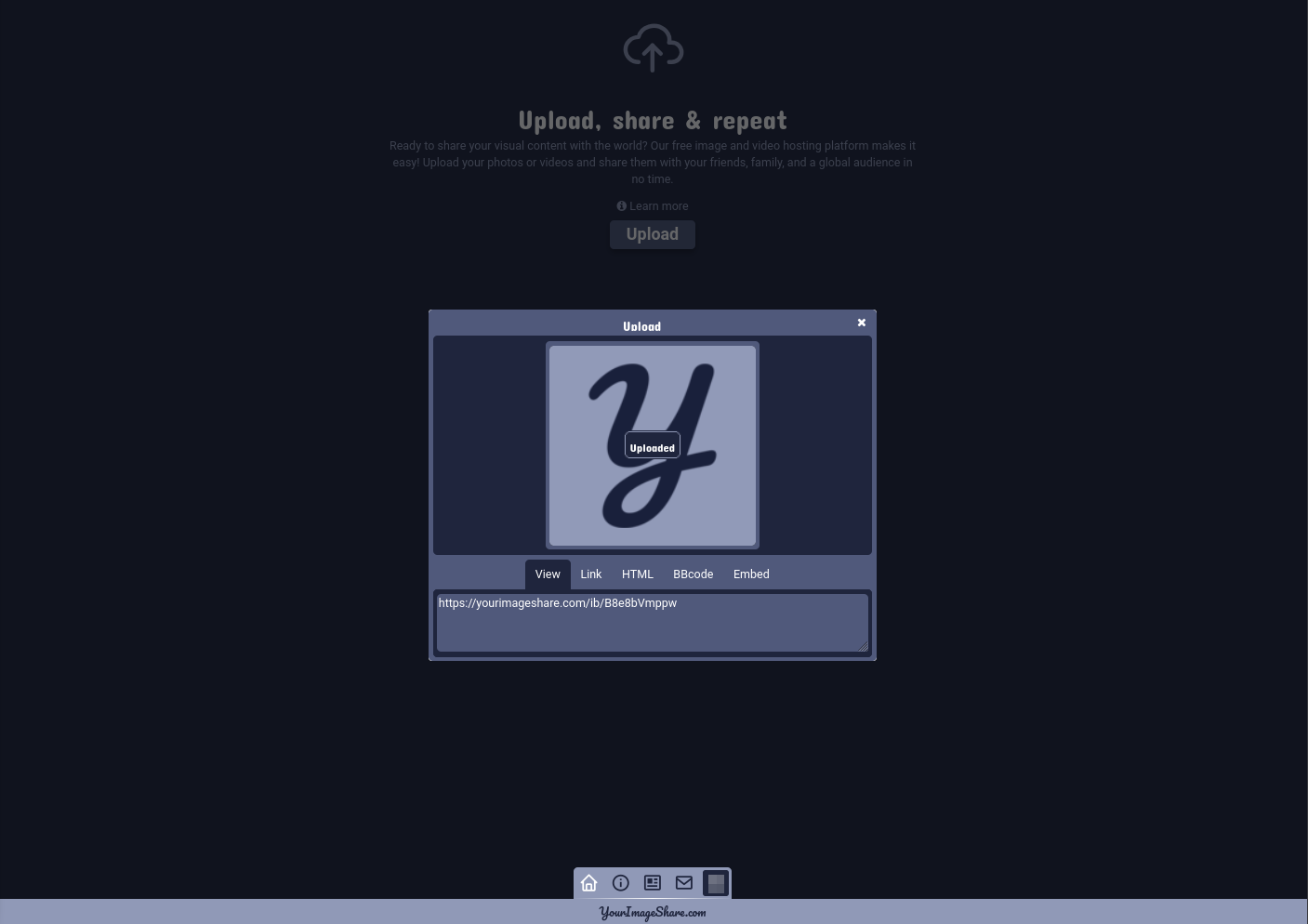
- Une fois la mise en ligne terminée, copiez le lien direct.
- Collez cette URL où vous en avez besoin.
Comment obtenir l'URL d'une image (étape par étape)
Suivez ces quatre étapes pour transformer n'importe quelle image de votre appareil en lien partageable :
Étape 1 : ouvrez YourImageShare
Rendez-vous sur YourImageShare.com, ou sur le générateur d'URL d'image dédié. Les deux fonctionnent dans n'importe quel navigateur, sur ordinateur comme sur mobile : rien à installer, aucun compte à créer.
Étape 2 : mettez votre image en ligne
Cliquez sur Mettre en ligne et choisissez un fichier, faites-le glisser sur la page, ou collez-le directement depuis le presse-papiers avec Ctrl+V. Les formats pris en charge incluent JPG, PNG, GIF, WebP, AVIF, BMP, TIFF et HEIC, jusqu'à 200 Mo par fichier.
Étape 3 : copiez le lien dont vous avez besoin
Dès que la mise en ligne est terminée, vous obtenez quatre éléments : une URL directe de l'image (qui se termine par une extension de fichier, pour l'intégrer dans du code), un lien de visionnage (une page affichant l'image avec un titre, une description et des commentaires), une balise d'intégration HTML et un lien BBCode pour les forums. Dans la plupart des cas (intégration, hotlinking, partage dans un chat), c'est l'URL directe de l'image qu'il vous faut.
Étape 4 : collez-la où vous voulez
L'URL est maintenant dans votre presse-papiers. Collez-la dans une balise <img> d'un site web, un e-mail, une réponse de forum, un message Discord, une annonce ou un ticket de support. Le même lien fonctionne partout et n'expire pas.
Qu'est-ce que l'URL d'une image ?
L'URL d'une image est une adresse web qui pointe vers un fichier image stocké sur un serveur. Au lieu de joindre le fichier, vous partagez l'adresse, et tout ce qui peut ouvrir un lien (navigateur, site web, client de messagerie) peut afficher l'image. URL de photo, URL d'image ou lien d'image : c'est la même chose.
Il en existe deux types, et choisir le mauvais est ce qui cause généralement les problèmes :
- URL directe de l'image : elle se termine par
.jpg,.png,.webpou.gifet ouvre le fichier image brut, sans rien autour. Utilisez-la pour les balises<img>, les arrière-plans CSS, les modèles d'e-mail et le BBCode des forums. - URL de page (de visionnage) : elle ouvre une page web qui contient l'image, avec un titre, une description et des boutons de partage. Utilisez-la pour partager l'image avec son contexte.
Voici un exemple d'URL directe : https://yourimageshare.com/ib/aB3xY9qRz1.webp ; son ouverture n'affiche que l'image.
Comment obtenir l'URL d'une image sur iPhone ou Android
Sur mobile, le principe est le même en trois étapes (ouvrir le site, mettre en ligne, copier le lien), avec quelques détails propres au téléphone :
- iPhone : ouvrez YourImageShare dans Safari ou Chrome, touchez la zone de mise en ligne et choisissez Photothèque ou Prendre une photo. Les photos HEIC issues directement de l'appareil photo sont acceptées, inutile de les convertir avant. Quand le lien apparaît, maintenez-le appuyé et touchez Copier.
- Android : ouvrez le site dans Chrome, touchez la zone de mise en ligne et choisissez une photo dans Photos, Fichiers ou l'appareil photo. Appuyez longuement sur le lien obtenu et choisissez Copier, puis collez-le dans n'importe quelle application.
Les mises en ligne depuis un mobile utilisent les mêmes serveurs que sur ordinateur : aucune perte de qualité, et aucun type de lien manquant parce que le fichier vient d'un téléphone.
Comment obtenir l'URL d'une image enregistrée sur votre ordinateur
Un fichier qui se trouve sur votre bureau ou dans un dossier n'a pas encore d'URL : une URL n'existe qu'à partir du moment où le fichier est hébergé en ligne. Pour en obtenir une, mettez le fichier en ligne : faites glisser le .jpg ou le .png depuis votre gestionnaire de fichiers directement sur le générateur d'URL d'image, attendez la fin du traitement et copiez le lien direct. Ce lien devient l'URL permanente de l'image, et le fichier d'origine sur votre ordinateur reste intact.
Comment obtenir le lien direct d'une image sur le site de quelqu'un d'autre
Parfois, l'image existe déjà sur une page web et il vous faut le lien direct vers cette image, pas vers la page qui la contient.
Sur ordinateur
Faites un clic droit sur l'image et choisissez Ouvrir l'image dans un nouvel onglet (Chrome, Edge et Firefox proposent tous cette option). Quand l'image s'ouvre seule, la barre d'adresse affiche son URL directe : si elle se termine par une extension de fichier, sans page autour, c'est le lien qu'il vous faut. Si le clic droit est bloqué, ouvrez les outils de développement (clic droit → Inspecter), repérez la balise <img> et copiez la valeur de son attribut src.
Sur mobile
Maintenez le doigt appuyé sur l'image et cherchez Copier l'adresse de l'image, Ouvrir l'image ou Ouvrir dans un nouvel onglet. Si seul un lien vers la page est proposé, ouvrez d'abord l'image dans son propre onglet, puis copiez l'adresse quand seule l'image est affichée.
Si le site bloque le hotlinking
Certains sites empêchent leurs images de s'afficher ailleurs que sur leurs propres pages : même un lien direct correct ne s'affichera donc pas ailleurs. Dans ce cas, collez l'URL bloquée dans l'outil de mise en ligne depuis une URL pour héberger votre propre copie, utilisable librement.
Pourquoi partager un lien plutôt que le fichier lui-même ?
1. Pas de limite de taille de fichier. La plupart des messageries plafonnent les pièces jointes à 25 Mo. Un lien vous permet de partager une photo en haute résolution sans message d'erreur « boîte pleine ».
2. Chargement plus rapide. Les images sont diffusées depuis un CDN mondial, elles s'affichent donc rapidement où que se trouve le destinataire.
3. Une seule adresse, réutilisable. Collez la même URL à une douzaine d'endroits au lieu de renvoyer une douzaine de copies du fichier.
4. Compatible partout. Un lien direct s'affiche correctement sur Discord, Slack, eBay, Craigslist, WordPress et tous les forums, quel que soit l'appareil du destinataire.
Transformer plusieurs images en liens en une seule fois
Si vous mettez en ligne plusieurs photos au cours de la même session, YourImageShare vous propose de les regrouper dans un album. Au lieu de cinq liens pour cinq photos, vous obtenez une seule URL d'album qui ouvre l'ensemble dans l'ordre : pratique pour une galerie d'événement, une série de captures d'écran de bugs ou une annonce de produit. Chaque image de l'album garde son propre lien individuel.
Retoucher une image avant d'obtenir son lien
Si une photo doit d'abord être recadrée, recevoir un texte ou un filtre rapide, inutile d'installer un autre logiciel. L'éditeur d'images intégré gère les retouches courantes dans le navigateur, et la publication depuis l'éditeur vous donne le même lien direct, le même code d'intégration et le même BBCode qu'une mise en ligne classique, mais avec la version retouchée du fichier.
Dépannage : pourquoi l'URL de votre image ne fonctionne pas
- C'est un lien de page, pas un lien direct. C'est la cause la plus fréquente. Vérifiez que l'URL se termine par
.jpg,.pngou.webpavant d'incriminer l'hébergeur. - L'hébergeur bloque le hotlinking. Certains hébergeurs gratuits n'affichent l'image que sur leur propre site. YourImageShare autorise le hotlinking par défaut.
- L'image a été supprimée ou a expiré. Les hébergeurs temporaires suppriment les fichiers après une période d'inactivité, c'est pourquoi un hébergeur permanent compte pour les liens présents dans d'anciens messages de forum.
Avant de diffuser largement un lien, ouvrez-le dans une fenêtre de navigation privée. Si l'image s'affiche seule, sans rien d'autre sur la page, c'est bien un véritable lien direct.
Questions fréquentes
Comment obtenir l'URL d'une image ?
Mettez l'image en ligne sur un hébergeur d'images et copiez le lien direct qu'il renvoie. Sur YourImageShare, l'URL est générée automatiquement dès que la mise en ligne est terminée : il n'y a pas d'étape « obtenir l'URL » distincte.
Comment transformer une image en lien ?
Mettez l'image en ligne ; un lien partageable est créé automatiquement. « Transformer une image en lien » et « obtenir l'URL d'une image » désignent la même action.
Comment transformer une image en lien cliquable ?
Obtenez l'URL directe de l'image en la mettant en ligne, puis entourez-la d'une ancre HTML : <a href="destination"><img src="IMAGE-URL"></a>. L'image mène alors là où pointe href.
Comment obtenir l'URL d'une photo sur mon téléphone ?
Ouvrez YourImageShare dans le navigateur de votre téléphone, touchez la zone de mise en ligne, choisissez une photo de votre pellicule ou prenez-en une, puis appuyez longuement sur le lien obtenu pour le copier. Aucune application requise.
Puis-je transformer une photo imprimée en lien ?
Oui : photographiez-la avec votre téléphone, mettez cette photo en ligne et vous obtenez aussitôt un lien.
Combien de temps l'URL de l'image reste-t-elle valide ?
Sur YourImageShare, les liens sont permanents et restent actifs tant que vous ne supprimez pas vous-même le fichier, de sorte que les images intégrées et les messages de forum n'affichent pas d'icônes d'image cassée.
Est-il sûr de mettre en ligne des images privées ?
Les fichiers mis en ligne sont privés par défaut et accessibles uniquement via leur URL unique. Les images privées ne figurent jamais dans les galeries publiques.
Quelle différence entre l'URL d'une image et l'URL directe d'une image ?
Une URL d'image ordinaire peut pointer vers une page qui affiche l'image ; une URL directe pointe vers le fichier brut et se termine par une extension d'image. Pour l'intégration et le hotlinking, utilisez toujours l'URL directe.
Voilà toutes les façons d'obtenir l'URL d'une image : depuis un fichier sur votre ordinateur, depuis la pellicule de votre téléphone ou depuis une image déjà présente sur le web. Le chemin le plus rapide reste le générateur d'URL d'image : déposez une image, copiez le lien direct, c'est terminé. C'est gratuit, sans inscription, et le lien n'expire jamais.