ইমেজ URL কীভাবে পাবেন (যেকোনো ছবিকে লিংকে বদলান)
লেখক: Editorial Team · May 4, 2026 · পড়তে 1 মিনিট · সর্বশেষ আপডেট: Oct 26, 2026
ইমেজ URL পেতে YourImageShare-এর মতো কোনো ইমেজ হোস্টিং সাইটে ছবিটি আপলোড করুন এবং যে ডাইরেক্ট লিংক পাবেন তা কপি করুন। পুরো প্রক্রিয়ায় প্রায় পাঁচ সেকেন্ড লাগে, সাইন-আপ ছাড়াই করা যায়, আর কম্পিউটার, iPhone বা Android ফোন, সবখানে একইভাবে কাজ করে। আপনি যে লিংকটি কপি করবেন সেটি একটি সাধারণ ওয়েব ঠিকানা, যা .jpg, .png, .webp বা .gif দিয়ে শেষ হয়। এটি ওয়েবসাইট, ইমেইল, ফোরাম পোস্ট বা চ্যাট মেসেজে পেস্ট করতে পারবেন।
এই গাইডে প্রশ্নটির সব রূপ আছে: ছবির URL কীভাবে পাবেন, ফটোকে লিংকে কীভাবে বদলাবেন, ছবিকে ক্লিকযোগ্য লিংক কীভাবে বানাবেন, আর অন্য কারও সাইটে থাকা ছবির URL কীভাবে নেবেন। আপনি যে নামেই ডাকুন, ধাপগুলো একই।
সংক্ষিপ্ত উত্তর:
- ইমেজ URL জেনারেটর (অথবা YourImageShare হোমপেজ) খুলুন।
- ছবি টেনে এনে ছাড়ুন, অথবা ট্যাপ করে ক্যামেরা রোল থেকে বেছে নিন।
- আপলোড শেষ হলে ডাইরেক্ট লিংক কপি করুন।
- যেখানে দরকার সেখানে সেই URL পেস্ট করুন।
ইমেজ URL কীভাবে পাবেন (ধাপে ধাপে)
আপনার ডিভাইসের যেকোনো ছবিকে শেয়ারযোগ্য লিংকে বদলাতে এই চারটি ধাপ অনুসরণ করুন:
ধাপ ১: YourImageShare খুলুন
YourImageShare.com অথবা বিশেষ ইমেজ URL জেনারেটর-এ যান। দুটোই যেকোনো কম্পিউটার বা মোবাইল ব্রাউজারে চলে। কিছু ইনস্টল করতে হবে না, অ্যাকাউন্টও খুলতে হবে না।
ধাপ ২: আপনার ছবি আপলোড করুন
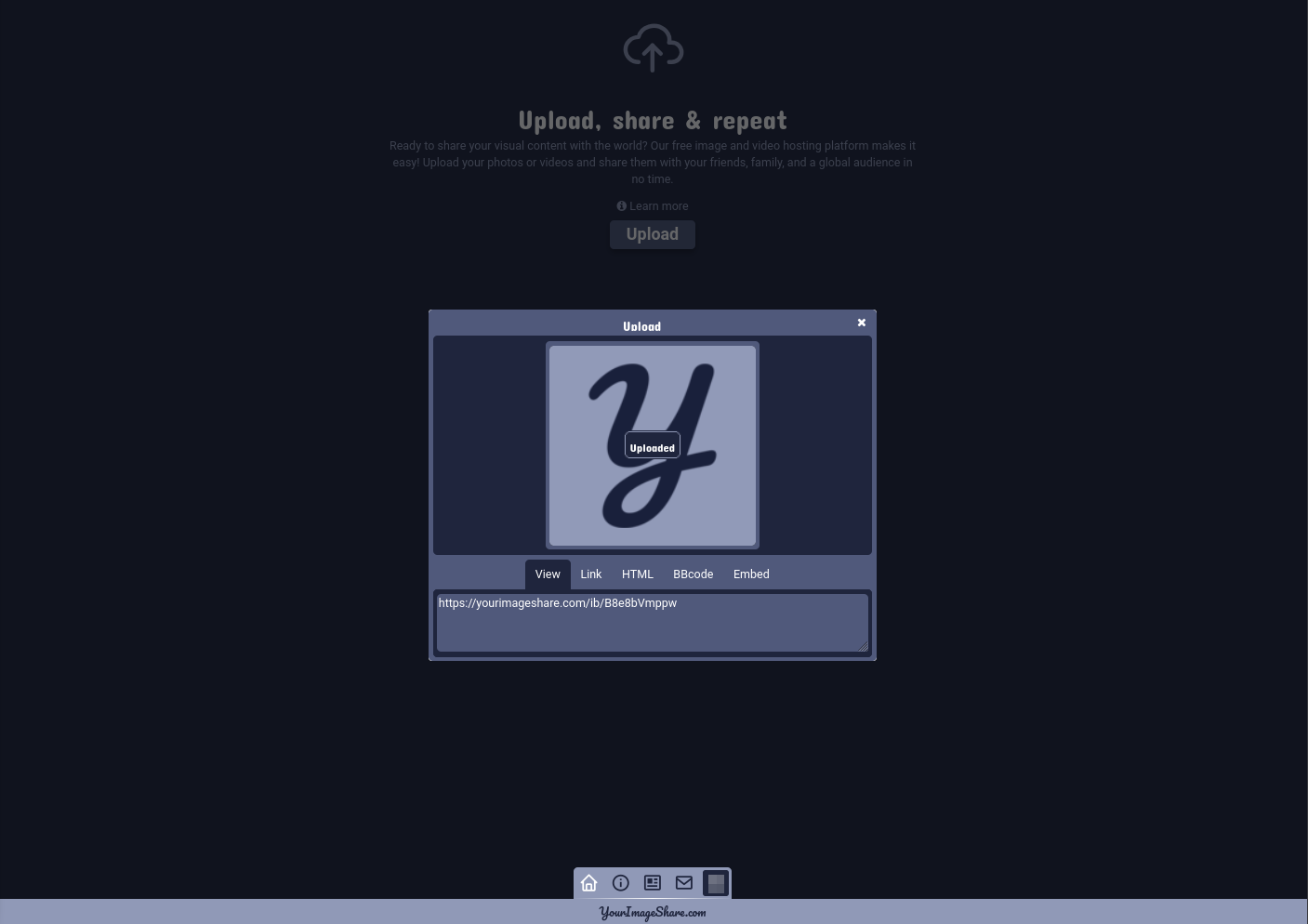
Upload-এ ক্লিক করে ফাইল বেছে নিন, পেজে ড্র্যাগ করে ছেড়ে দিন, অথবা Ctrl+V চেপে ক্লিপবোর্ড থেকে সরাসরি পেস্ট করুন। JPG, PNG, GIF, WebP, AVIF, BMP, TIFF ও HEIC ফরম্যাট সাপোর্ট করে, প্রতিটি ফাইল ২০০MB পর্যন্ত।
ধাপ ৩: প্রয়োজনীয় লিংক কপি করুন
আপলোড শেষ হওয়ামাত্র আপনি চারটি জিনিস পাবেন: একটি ডাইরেক্ট ইমেজ URL (ফাইল এক্সটেনশন দিয়ে শেষ, কোডে এমবেড করার জন্য), একটি ভিউয়ার লিংক (শিরোনাম, বিবরণ ও মন্তব্যসহ ছবির পেজ), একটি HTML এমবেড ট্যাগ এবং ফোরামের জন্য একটি BBCode লিংক। এমবেড, হটলিংক বা চ্যাটে শেয়ার করার মতো বেশিরভাগ কাজে ডাইরেক্ট ইমেজ URL-ই দরকার।
ধাপ ৪: যেকোনো জায়গায় পেস্ট করুন
URL এখন আপনার ক্লিপবোর্ডে আছে। এটি ওয়েবসাইটের <img> ট্যাগ, ইমেইল, ফোরামের উত্তর, Discord মেসেজ, মার্কেটপ্লেসের বিজ্ঞাপন বা সাপোর্ট টিকিটে পেস্ট করুন। একই লিংক সব জায়গায় কাজ করে এবং মেয়াদ শেষ হয় না।
ইমেজ URL কী?
ইমেজ URL হলো সার্ভারে রাখা একটি ছবির ফাইলের ওয়েব ঠিকানা। ফাইল অ্যাটাচ করার বদলে আপনি ঠিকানাটি শেয়ার করেন, আর লিংক খুলতে পারে এমন যেকোনো কিছু, যেমন ব্রাউজার, ওয়েবসাইট বা ইমেইল ক্লায়েন্ট, ছবিটি দেখাতে পারে। ফটো URL, ছবির URL ও ইমেজ URL একই জিনিস।
এর দুটি ধরন আছে, আর ভুলটি বেছে নিলেই সাধারণত সমস্যা হয়:
- ডাইরেক্ট ইমেজ URL -
.jpg,.png,.webpবা.gifদিয়ে শেষ হয় এবং আশপাশে কিছু ছাড়াই শুধু ছবির ফাইল খোলে।<img>ট্যাগ, CSS ব্যাকগ্রাউন্ড, ইমেইল টেমপ্লেট ও ফোরামের BBCode-এ এটি ব্যবহার করুন। - পেজ (ভিউয়ার) URL - এমন একটি ওয়েব পেজ খোলে যার ভেতরে ছবিটি আছে, সঙ্গে শিরোনাম, বিবরণ ও শেয়ার বাটন। প্রসঙ্গসহ ছবি শেয়ার করতে চাইলে এটি ব্যবহার করুন।
ডাইরেক্ট URL-এর একটি উদাহরণ: https://yourimageshare.com/ib/aB3xY9qRz1.webp; এটি খুললে শুধু ছবিটি দেখা যায়।
iPhone বা Android-এ ইমেজ URL কীভাবে পাবেন
মোবাইলেও একই তিন ধাপ: সাইট খুলুন, আপলোড করুন, লিংক কপি করুন। শুধু ফোনের কিছু বিশেষ বিষয় আছে:
- iPhone: Safari বা Chrome-এ YourImageShare খুলুন, আপলোড এলাকায় ট্যাপ করুন এবং Photo Library বা Take Photo বেছে নিন। ক্যামেরা থেকে তোলা HEIC ছবি সরাসরি নেওয়া হয়, তাই আগে কনভার্ট করতে হবে না। লিংক এলে সেটি চেপে ধরে রাখুন ও Copy-তে ট্যাপ করুন।
- Android: Chrome-এ সাইট খুলুন, আপলোডে ট্যাপ করুন এবং Photos, Files বা ক্যামেরা থেকে ছবি বেছে নিন। তৈরি লিংকটি লং-প্রেস করে Copy বেছে নিন, তারপর যেকোনো অ্যাপে পেস্ট করুন।
মোবাইল আপলোডেও ডেস্কটপের মতো একই সার্ভার ব্যবহার হয়, তাই ফাইল ফোন থেকে এসেছে বলে মান কমে না বা কোনো লিংকের ধরন বাদ পড়ে না।
কম্পিউটারের ফাইল থেকে ইমেজ URL কীভাবে পাবেন
ডেস্কটপে বা কোনো ফোল্ডারে থাকা ফাইলের এখনও কোনো URL নেই। ফাইলটি অনলাইনে কোথাও হোস্ট হলেই তবে URL তৈরি হয়। URL পেতে ফাইলটি আপলোড করুন: ফাইল ম্যানেজার থেকে .jpg বা .png ফাইলটি সরাসরি ইমেজ URL জেনারেটর-এ টেনে আনুন, শেষ হওয়া পর্যন্ত অপেক্ষা করুন এবং ডাইরেক্ট লিংক কপি করুন। সেই লিংকই এখন ছবিটির স্থায়ী URL, আর আপনার কম্পিউটারের আসল ফাইলে কোনো পরিবর্তন হয় না।
অন্যের ওয়েবসাইটের ছবির ডাইরেক্ট লিংক কীভাবে পাবেন
কখনও ছবিটি আগে থেকেই কোনো ওয়েব পেজে থাকে, আর আপনার দরকার পেজের লিংক নয়, সেই ছবিরই ডাইরেক্ট লিংক।
কম্পিউটারে
ছবিতে রাইট-ক্লিক করে Open image in new tab বেছে নিন (Chrome, Edge ও Firefox সবকটিতেই আছে)। ছবিটি আলাদাভাবে খুললে অ্যাড্রেস বারে তার ডাইরেক্ট URL দেখা যায়। যদি সেটি আশপাশে কোনো পেজ ছাড়াই ফাইল এক্সটেনশন দিয়ে শেষ হয়, তাহলে ওটাই আপনার দরকারি লিংক। রাইট-ক্লিক বন্ধ থাকলে ডেভেলপার টুল খুলুন (রাইট-ক্লিক → Inspect), <img> ট্যাগটি খুঁজে তার src মান কপি করুন।
মোবাইলে
ছবিটি চেপে ধরে রাখুন এবং Copy image address, Open image বা Open in new tab খুঁজুন। শুধু পেজের লিংক দেখালে আগে ছবিটি আলাদা ট্যাবে খুলুন, তারপর শুধু ছবি দেখা গেলে ঠিকানা কপি করুন।
সাইট হটলিংক আটকে দিলে
কিছু সাইট তাদের নিজেদের পেজ ছাড়া অন্য কোথাও ছবি লোড হতে দেয় না, তাই সঠিক ডাইরেক্ট লিংকও অন্য জায়গায় দেখা যায় না। সেক্ষেত্রে আপলোড-ফ্রম-URL টুলে ব্লক হওয়া URL পেস্ট করুন এবং নিজের একটি কপি হোস্ট করুন, যার লিংক সবখানে চলবে।
ফাইলের বদলে লিংক শেয়ার করবেন কেন?
১. ফাইলের আকারের সীমা নেই। বেশিরভাগ ইমেইল সেবা অ্যাটাচমেন্ট ২৫MB-এ সীমিত রাখে। লিংক দিলে "মেইলবক্স ভর্তি" বাউন্স ছাড়াই হাই-রেজোলিউশন ছবি শেয়ার করা যায়।
২. দ্রুত লোড। ছবি গ্লোবাল CDN থেকে পাঠানো হয়, তাই প্রাপক যেখানেই থাকুন, দ্রুত দেখা যায়।
৩. একটি ঠিকানা, বারবার ব্যবহারযোগ্য। ফাইলের ডজনখানেক কপি পাঠানোর বদলে একই URL ডজনখানেক জায়গায় পেস্ট করুন।
৪. সবখানে কাজ করে। প্রাপকের ডিভাইস যাই হোক, ডাইরেক্ট লিংক Discord, Slack, eBay, Craigslist, WordPress ও প্রতিটি ফোরামে ঠিকমতো দেখা যায়।
একসঙ্গে একাধিক ছবিকে লিংকে বদলানো
একই সেশনে একাধিক ছবি আপলোড করলে YourImageShare সেগুলো অ্যালবামে সাজানোর প্রস্তাব দেয়। পাঁচটি ছবির জন্য পাঁচটি লিংকের বদলে পাবেন একটি অ্যালবাম URL, যা পুরো সেটটি ক্রমানুসারে খোলে। ইভেন্ট গ্যালারি, একগুচ্ছ বাগ স্ক্রিনশট বা পণ্যের বিজ্ঞাপনের জন্য এটি সুবিধাজনক। অ্যালবামের প্রতিটি ছবির নিজস্ব আলাদা লিংকও থাকে।
লিংক নেওয়ার আগে ছবি এডিট করা
ছবিতে ক্রপ, লেখা যোগ বা দ্রুত একটি ফিল্টার দরকার হলে আলাদা সফটওয়্যারের প্রয়োজন নেই। বিল্ট-ইন ইমেজ এডিটর ব্রাউজারেই সাধারণ এডিটিং করে দেয়। এডিটর থেকে পাবলিশ করলে সাধারণ আপলোডের মতোই ডাইরেক্ট লিংক, এমবেড কোড ও BBCode পাবেন, শুধু সেটি এডিট করা ফাইলের জন্য।
সমস্যা সমাধান: ইমেজ URL কাজ না করলে
- এটি পেজ লিংক, ডাইরেক্ট লিংক নয়। সবচেয়ে সাধারণ কারণ। হোস্টকে দোষ দেওয়ার আগে দেখুন URL
.jpg,.pngবা.webpদিয়ে শেষ হয়েছে কি না। - হোস্ট হটলিংক আটকে দেয়। কিছু ফ্রি হোস্ট ছবি শুধু নিজেদের সাইটে দেখায়। YourImageShare ডিফল্টভাবে হটলিংক করতে দেয়।
- ছবি মুছে গেছে বা মেয়াদ শেষ হয়েছে। সাময়িক হোস্ট কিছুদিন নিষ্ক্রিয় থাকলে ফাইল সরিয়ে দেয়, তাই পুরোনো ফোরাম পোস্টের লিংকের জন্য স্থায়ী হোস্ট জরুরি।
লিংক বহুজনের সঙ্গে শেয়ার করার আগে প্রাইভেট ব্রাউজার উইন্ডোতে খুলে দেখুন। পেজে আর কিছু ছাড়া ছবিটি পরিষ্কার লোড হলে সেটি সত্যিকারের ডাইরেক্ট লিংক।
সাধারণ জিজ্ঞাসা
ছবির URL কীভাবে পাব?
ছবিটি কোনো ইমেজ হোস্টিং সাইটে আপলোড করুন এবং যে ডাইরেক্ট লিংক পাবেন তা কপি করুন। YourImageShare-এ আপলোড শেষ হওয়ামাত্র URL নিজে থেকে তৈরি হয়, আলাদা "URL নিন" ধাপ নেই।
ছবিকে লিংকে কীভাবে বদলাব?
ছবি আপলোড করুন; শেয়ারযোগ্য লিংক নিজে থেকেই তৈরি হবে। "ছবিকে লিংকে বদলানো" আর "ইমেজ URL পাওয়া" একই কাজ।
ছবিকে ক্লিকযোগ্য লিংক কীভাবে বানাব?
ছবি আপলোড করে তার ডাইরেক্ট URL নিন, তারপর HTML অ্যাঙ্কর দিয়ে মুড়ে দিন: <a href="destination"><img src="IMAGE-URL"></a>। এখন ছবিতে ক্লিক করলে href যেদিকে নির্দেশ করে সেখানে যাবে।
ফোনে ফটো URL কীভাবে পাব?
মোবাইল ব্রাউজারে YourImageShare খুলুন, আপলোডে ট্যাপ করুন, ক্যামেরা রোল থেকে ছবি বেছে নিন বা নতুন তুলুন, তারপর তৈরি লিংকটি লং-প্রেস করে কপি করুন। কোনো অ্যাপ লাগে না।
প্রিন্ট করা ছবিকে কি লিংকে বদলানো যায়?
হ্যাঁ, ফোন দিয়ে ছবিটির ছবি তুলুন, সেটি আপলোড করুন, সঙ্গে সঙ্গে লিংক পেয়ে যাবেন।
ইমেজ URL কতদিন থাকে?
YourImageShare-এ লিংক স্থায়ী এবং আপনি নিজে আপলোড মুছে না ফেললে সচল থাকে, তাই এমবেড করা ছবি ও ফোরাম পোস্টে ভাঙা-ছবির আইকন দেখা যায় না।
প্রাইভেট ছবি আপলোড করা কি নিরাপদ?
আপলোড ডিফল্টভাবে প্রাইভেট থাকে এবং শুধু তার অনন্য URL দিয়েই পৌঁছানো যায়। প্রাইভেট আপলোড কখনও পাবলিক গ্যালারিতে দেখানো হয় না।
ইমেজ URL আর ডাইরেক্ট ইমেজ URL-এর পার্থক্য কী?
সাধারণ ইমেজ URL এমন পেজের দিকে নির্দেশ করতে পারে যেখানে ছবি দেখানো হয়; ডাইরেক্ট ইমেজ URL সরাসরি ফাইলের দিকে নির্দেশ করে এবং ছবির এক্সটেনশন দিয়ে শেষ হয়। এমবেড ও হটলিংকের জন্য সবসময় ডাইরেক্টটি ব্যবহার করুন।
ইমেজ URL পাওয়ার সব পথ এখানে: কম্পিউটারের ফাইল থেকে, ফোনের ক্যামেরা রোল থেকে, অথবা ওয়েবে আগে থেকে থাকা ছবি থেকে। সবচেয়ে দ্রুত পথ হলো ইমেজ URL জেনারেটর: ছবি দিন, ডাইরেক্ট লিংক কপি করুন, ব্যস। এটি ফ্রি, সাইন-আপ ছাড়াই ব্যবহার করা যায়, আর লিংকের মেয়াদ কখনও শেষ হয় না।