تصویر کا لنک کیسے حاصل کریں (کسی بھی تصویر کو لنک بنائیں)
از Editorial Team · May 4, 2026 · 1 منٹ کا مطالعہ · آخری اپ ڈیٹ Oct 26, 2026
تصویر کا لنک حاصل کرنے کے لیے تصویر کو YourImageShare جیسی امیج ہوسٹنگ پر اپ لوڈ کریں اور جو ڈائریکٹ لنک ملے اسے کاپی کر لیں۔ پورا عمل تقریباً پانچ سیکنڈ میں مکمل ہو جاتا ہے، اکاؤنٹ کی ضرورت نہیں پڑتی، اور کمپیوٹر، iPhone اور Android فون پر ایک جیسا کام کرتا ہے۔ آپ جو لنک کاپی کرتے ہیں وہ ایک عام ویب ایڈریس ہوتا ہے جو .jpg، .png، .webp یا .gif پر ختم ہوتا ہے، اور آپ اسے ویب سائٹ، ای میل، فورم پوسٹ یا چیٹ میسج میں پیسٹ کر سکتے ہیں۔
یہ گائیڈ سوال کے ہر روپ کا احاطہ کرتی ہے - تصویر کا URL کیسے حاصل کریں، فوٹو کو لنک میں کیسے بدلیں، تصویر کو کلک ہونے والا لنک کیسے بنائیں، اور کسی دوسرے کی سائٹ پر موجود تصویر کا URL کیسے نکالیں۔ آپ اسے کوئی بھی نام دیں، مراحل وہی رہتے ہیں۔
مختصر جواب:
- امیج URL جنریٹر کھولیں (یا YourImageShare کا ہوم پیج)۔
- اپنی تصویر کھینچ کر لائیں، یا ٹیپ کر کے کیمرا رول سے منتخب کریں۔
- اپ لوڈ مکمل ہونے پر ڈائریکٹ لنک کاپی کریں۔
- اس لنک کو جہاں چاہیں پیسٹ کریں۔
تصویر کا لنک کیسے حاصل کریں (مرحلہ وار)
اپنے ڈیوائس کی کسی بھی تصویر کو شیئر ہونے والے لنک میں بدلنے کے لیے یہ چار مراحل اپنائیں:
مرحلہ 1: YourImageShare کھولیں
YourImageShare.com پر جائیں، یا مخصوص امیج URL جنریٹر کھولیں۔ دونوں کسی بھی کمپیوٹر یا موبائل براؤزر میں چلتے ہیں - کچھ انسٹال کرنے یا اکاؤنٹ بنانے کی ضرورت نہیں۔
مرحلہ 2: اپنی تصویر اپ لوڈ کریں
اپ لوڈ پر کلک کر کے فائل منتخب کریں، اسے صفحے پر ڈراپ کریں، یا Ctrl+V سے کلپ بورڈ سے سیدھا پیسٹ کریں۔ سپورٹ شدہ فارمیٹس میں JPG، PNG، GIF، WebP، AVIF، BMP، TIFF اور HEIC شامل ہیں، فی فائل 200MB تک۔
مرحلہ 3: مطلوبہ لنک کاپی کریں
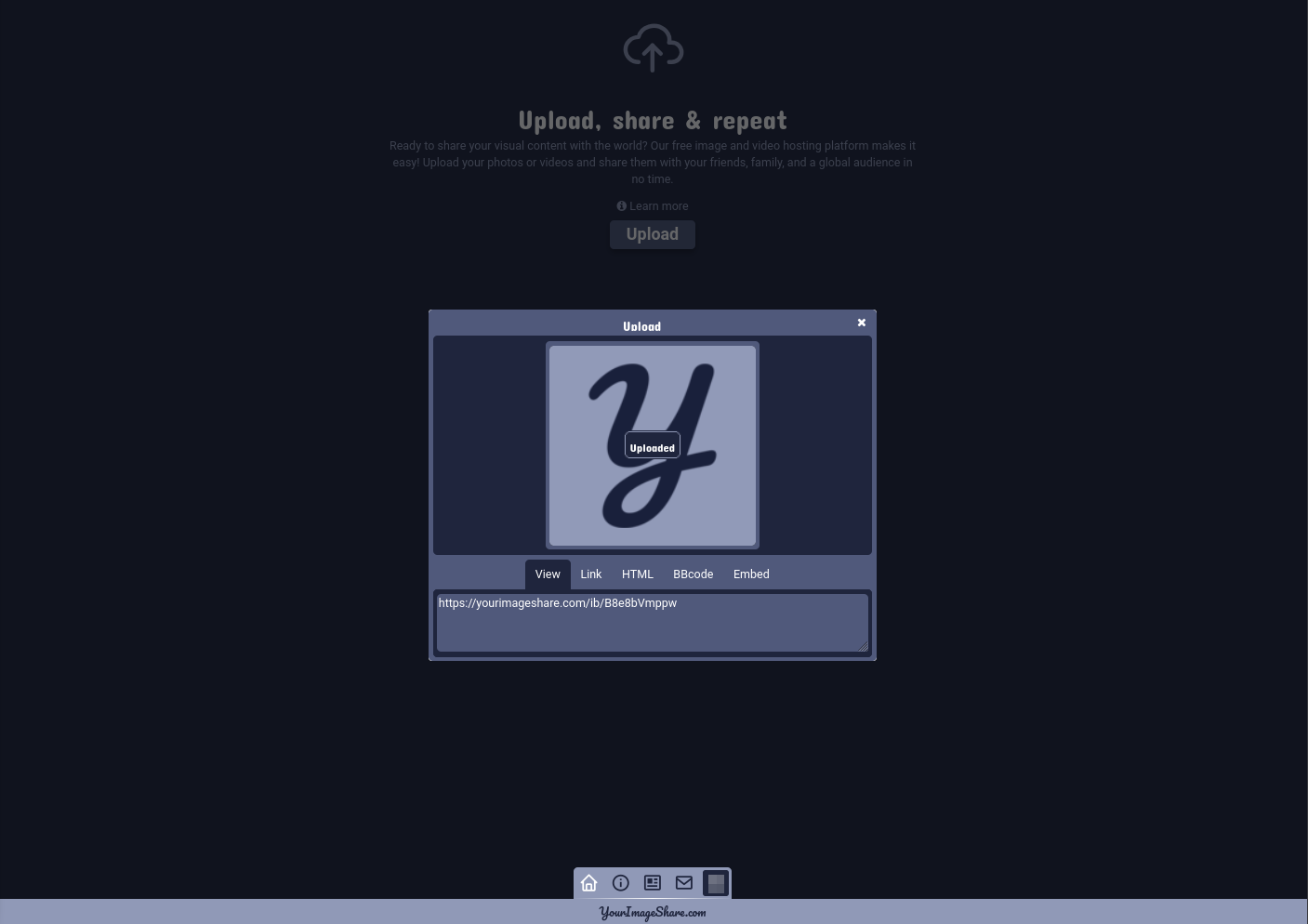
اپ لوڈ مکمل ہوتے ہی آپ کو چار چیزیں ملتی ہیں: ڈائریکٹ تصویر لنک (فائل ایکسٹینشن پر ختم ہوتا ہے، کوڈ میں ایمبیڈ کرنے کے لیے)، ویور لنک (ایسا صفحہ جو تصویر کو عنوان، تفصیل اور تبصروں کے ساتھ دکھاتا ہے)، HTML ایمبیڈ ٹیگ، اور فورمز کے لیے BBCode لنک۔ زیادہ تر استعمال کے لیے - ایمبیڈ کرنا، ہاٹ لنکنگ، چیٹ میں شیئر کرنا - آپ کو ڈائریکٹ تصویر لنک چاہیے۔
مرحلہ 4: کہیں بھی پیسٹ کریں
لنک اب آپ کے کلپ بورڈ میں ہے۔ اسے ویب سائٹ کے <img> ٹیگ، ای میل، فورم جواب، Discord میسج، مارکیٹ پلیس لسٹنگ یا سپورٹ ٹکٹ میں پیسٹ کریں۔ یہی لنک ہر جگہ کام کرتا ہے اور ختم نہیں ہوتا۔
تصویر کا لنک (Image URL) کیا ہوتا ہے؟
تصویر کا URL ایک ویب ایڈریس ہے جو سرور پر محفوظ تصویری فائل کی طرف اشارہ کرتا ہے۔ فائل اٹیچ کرنے کے بجائے آپ ایڈریس شیئر کرتے ہیں، اور جو بھی لنک کھول سکتا ہے - براؤزر، ویب سائٹ، ای میل کلائنٹ - تصویر دکھا سکتا ہے۔ فوٹو URL، پکچر URL اور امیج URL سب کا مطلب ایک ہی ہے۔
اس کی دو قسمیں ہیں، اور غلط قسم چننا ہی عموماً مسئلہ پیدا کرتا ہے:
- ڈائریکٹ تصویر لنک -
.jpg،.png،.webpیا.gifپر ختم ہوتا ہے اور بغیر کسی اور چیز کے صرف اصل تصویر کھولتا ہے۔ اسے<img>ٹیگ، CSS بیک گراؤنڈ، ای میل ٹیمپلیٹ اور فورم BBCode کے لیے استعمال کریں۔ - صفحہ (ویور) لنک - ایسا ویب صفحہ کھولتا ہے جس میں تصویر کے ساتھ عنوان، تفصیل اور شیئر بٹن ہوتے ہیں۔ جب تصویر سیاق کے ساتھ شیئر کرنی ہو تو یہ استعمال کریں۔
ڈائریکٹ لنک کی مثال https://yourimageshare.com/ib/aB3xY9qRz1.webp جیسی ہوتی ہے؛ اسے کھولنے پر صرف تصویر نظر آتی ہے۔
iPhone یا Android پر تصویر کا لنک کیسے حاصل کریں
موبائل پر بھی وہی تین مراحل ہیں - سائٹ کھولیں، اپ لوڈ کریں، لنک کاپی کریں - بس فون سے متعلق چند باتیں مختلف ہیں:
- iPhone: Safari یا Chrome میں YourImageShare کھولیں، اپ لوڈ ایریا پر ٹیپ کریں اور Photo Library یا Take Photo چنیں۔ کیمرے سے آنے والی HEIC تصاویر قبول کی جاتی ہیں، اس لیے پہلے کنورٹ کرنے کی ضرورت نہیں۔ لنک ظاہر ہو تو اسے دبائے رکھیں اور Copy پر ٹیپ کریں۔
- Android: Chrome میں سائٹ کھولیں، اپ لوڈ پر ٹیپ کریں اور Photos، Files یا کیمرے سے تصویر چنیں۔ تیار لنک کو لانگ پریس کر کے Copy چنیں، پھر کسی بھی ایپ میں پیسٹ کریں۔
موبائل اپ لوڈ بھی کمپیوٹر والے سرورز ہی استعمال کرتے ہیں، اس لیے کوالٹی میں کمی نہیں ہوتی اور صرف اس لیے کوئی لنک قسم غائب نہیں ہوتی کہ فائل فون سے آئی ہے۔
کمپیوٹر میں موجود فائل کا لنک کیسے حاصل کریں
ڈیسک ٹاپ یا کسی فولڈر میں رکھی فائل کا ابھی کوئی URL نہیں ہوتا - URL تب بنتا ہے جب فائل آن لائن کہیں ہوسٹ ہو۔ لنک حاصل کرنے کے لیے فائل اپ لوڈ کریں: فائل مینیجر سے .jpg یا .png کو سیدھا امیج URL جنریٹر پر کھینچ کر لائیں، مکمل ہونے کا انتظار کریں اور ڈائریکٹ لنک کاپی کریں۔ یہ لنک اب تصویر کا مستقل URL ہے، اور آپ کے کمپیوٹر پر اصل فائل جوں کی توں رہتی ہے۔
کسی دوسرے کی ویب سائٹ پر موجود تصویر کا ڈائریکٹ لنک کیسے حاصل کریں
کبھی تصویر کسی ویب صفحے پر پہلے سے موجود ہوتی ہے اور آپ کو اسی تصویر کا ڈائریکٹ لنک چاہیے ہوتا ہے، اس صفحے کا نہیں جس پر وہ لگی ہے۔
کمپیوٹر پر
تصویر پر رائٹ کلک کریں اور Open image in new tab چنیں (Chrome، Edge اور Firefox سب میں یہ موجود ہے)۔ جب تصویر اکیلی کھل جائے تو ایڈریس بار میں اس کا ڈائریکٹ لنک نظر آتا ہے - اگر وہ فائل ایکسٹینشن پر ختم ہو اور اردگرد کوئی صفحہ نہ ہو تو یہی مطلوبہ لنک ہے۔ اگر رائٹ کلک بلاک ہو تو ڈویلپر ٹولز کھولیں (رائٹ کلک → Inspect)، <img> ٹیگ تلاش کریں اور اس کی src ویلیو کاپی کریں۔
موبائل پر
تصویر کو دبائے رکھیں اور Copy image address، Open image یا Open in new tab دیکھیں۔ اگر صرف صفحے کا لنک ملے تو پہلے تصویر کو اس کے اپنے ٹیب میں کھولیں، پھر جب صرف تصویر نظر آ رہی ہو تو ایڈریس کاپی کریں۔
اگر سائٹ ہاٹ لنکنگ بلاک کرتی ہو
کچھ سائٹس اپنی تصاویر کو اپنے صفحات کے سوا کہیں لوڈ نہیں ہونے دیتیں، اس لیے درست ڈائریکٹ لنک بھی دوسری جگہ نہیں دکھے گا۔ ایسی صورت میں بلاک شدہ URL کو upload-from-URL ٹول میں پیسٹ کریں تاکہ آپ کی اپنی کاپی ہوسٹ ہو جائے جو آزادانہ لنک ہو سکے۔
فائل کے بجائے لنک شیئر کیوں کریں؟
1. فائل سائز کی حد نہیں۔ زیادہ تر ای میل پروائیڈرز اٹیچمنٹ 25MB تک محدود رکھتے ہیں۔ لنک سے آپ ہائی ریزولوشن تصویر بغیر "mailbox full" باؤنس کے شیئر کر سکتے ہیں۔
2. تیز لوڈنگ۔ تصاویر عالمی CDN سے پہنچائی جاتی ہیں، اس لیے وصول کنندہ جہاں بھی ہو جلدی نظر آتی ہیں۔
3. ایک ایڈریس، بار بار استعمال۔ فائل کی درجنوں کاپیاں بھیجنے کے بجائے وہی URL درجنوں جگہ پیسٹ کریں۔
4. ہر جگہ کام کرتا ہے۔ ڈائریکٹ لنک Discord، Slack، eBay، Craigslist، WordPress اور ہر فورم میں وصول کنندہ کے ڈیوائس سے قطع نظر درست دکھتا ہے۔
کئی تصاویر کو ایک ساتھ لنک بنانا
ایک ہی سیشن میں ایک سے زیادہ تصاویر اپ لوڈ کریں تو YourImageShare انہیں ایلبم میں گروپ کرنے کی پیشکش کرتا ہے۔ پانچ تصاویر کے پانچ لنکس کے بجائے آپ کو ایک ایلبم لنک ملتا ہے جو پورا سیٹ ترتیب سے کھولتا ہے - ایونٹ گیلری، بگ اسکرین شاٹس کے مجموعے یا پروڈکٹ لسٹنگ کے لیے مفید۔ ایلبم کی ہر تصویر کا اپنا الگ لنک بھی برقرار رہتا ہے۔
لنک لینے سے پہلے تصویر میں ترمیم
اگر کسی تصویر کو پہلے کراپ کرنا ہو، ٹیکسٹ لگانا ہو یا فوری فلٹر چاہیے تو الگ سافٹ ویئر کی ضرورت نہیں۔ بلٹ اِن امیج ایڈیٹر براؤزر میں عام ترامیم کر لیتا ہے، اور ایڈیٹر سے پبلش کرنے پر آپ کو سادہ اپ لوڈ جیسا ہی ڈائریکٹ لنک، ایمبیڈ کوڈ اور BBCode ملتا ہے - بس فائل کے ایڈٹ شدہ ورژن کے ساتھ۔
مسئلہ حل کریں: آپ کا تصویر لنک کام کیوں نہیں کر رہا
- یہ صفحے کا لنک ہے، ڈائریکٹ لنک نہیں۔ سب سے عام وجہ۔ ہوسٹ کو قصوروار ٹھہرانے سے پہلے دیکھ لیں کہ URL
.jpg،.pngیا.webpپر ختم ہوتا ہے۔ - ہوسٹ ہاٹ لنکنگ بلاک کرتا ہے۔ کچھ مفت ہوسٹس تصویر صرف اپنی سائٹ پر دکھاتے ہیں۔ YourImageShare ڈیفالٹ طور پر ہاٹ لنکنگ کی اجازت دیتا ہے۔
- تصویر حذف ہو گئی یا ختم ہو گئی۔ عارضی ہوسٹس کچھ عرصہ غیر فعال رہنے پر فائلیں ہٹا دیتے ہیں، اسی لیے پرانی فورم پوسٹس کے لنکس کے لیے مستقل ہوسٹ اہم ہے۔
لنک وسیع پیمانے پر شیئر کرنے سے پہلے اسے پرائیویٹ براؤزر ونڈو میں کھولیں۔ اگر تصویر صفحے پر کسی اور چیز کے بغیر صاف لوڈ ہو تو یہ حقیقی ڈائریکٹ لنک ہے۔
اکثر پوچھے جانے والے سوالات
تصویر کا URL کیسے حاصل کروں؟
تصویر کو امیج ہوسٹ پر اپ لوڈ کریں اور واپس ملنے والا ڈائریکٹ لنک کاپی کریں۔ YourImageShare پر اپ لوڈ مکمل ہوتے ہی URL خود بخود بن جاتا ہے - الگ سے "get URL" کا کوئی مرحلہ نہیں۔
تصویر کو لنک میں کیسے بدلوں؟
تصویر اپ لوڈ کریں؛ شیئر ہونے والا لنک خود بخود بن جاتا ہے۔ "تصویر کو لنک میں بدلنا" اور "تصویر کا URL حاصل کرنا" ایک ہی عمل ہے۔
تصویر کو کلک ہونے والا لنک کیسے بناؤں؟
تصویر اپ لوڈ کر کے اس کا ڈائریکٹ URL حاصل کریں، پھر اسے HTML anchor میں لپیٹ دیں: <a href="destination"><img src="IMAGE-URL"></a>۔ اب تصویر وہیں لے جائے گی جہاں href اشارہ کرے۔
فون پر فوٹو کا URL کیسے حاصل کروں؟
موبائل براؤزر میں YourImageShare کھولیں، اپ لوڈ پر ٹیپ کریں، کیمرا رول سے فوٹو چنیں یا نئی کھینچیں، اور تیار لنک کو لانگ پریس کر کے کاپی کریں۔ ایپ کی ضرورت نہیں۔
کیا میں پرنٹ شدہ فوٹو کو لنک بنا سکتا ہوں؟
جی ہاں - اسے فون سے کھینچیں، وہ فوٹو اپ لوڈ کریں، اور فوراً اس کا لنک مل جاتا ہے۔
تصویر کا URL کتنی دیر چلتا ہے؟
YourImageShare پر لنکس مستقل ہیں اور جب تک آپ خود اپ لوڈ حذف نہ کریں فعال رہتے ہیں، اس لیے ایمبیڈ کی گئی تصاویر اور فورم پوسٹس میں ٹوٹی ہوئی تصویر کے آئیکن نہیں آتے۔
کیا نجی تصاویر اپ لوڈ کرنا محفوظ ہے؟
اپ لوڈز ڈیفالٹ طور پر نجی ہیں اور صرف اپنے منفرد URL سے قابل رسائی ہیں۔ نجی اپ لوڈز کبھی عوامی گیلریوں میں درج نہیں ہوتیں۔
تصویر URL اور ڈائریکٹ تصویر URL میں کیا فرق ہے؟
عام تصویر URL ایسے صفحے کی طرف بھی اشارہ کر سکتا ہے جو تصویر دکھاتا ہو؛ ڈائریکٹ تصویر URL اصل فائل کی طرف اشارہ کرتا ہے اور تصویری ایکسٹینشن پر ختم ہوتا ہے۔ ایمبیڈ کرنے اور ہاٹ لنکنگ کے لیے ہمیشہ ڈائریکٹ استعمال کریں۔
یہ تصویر کا لنک حاصل کرنے کے تمام راستے ہیں - کمپیوٹر کی فائل سے، فون کے کیمرا رول سے، یا ویب پر پہلے سے موجود تصویر سے۔ سب سے تیز راستہ امیج URL جنریٹر ہے: تصویر ڈالیں، ڈائریکٹ لنک کاپی کریں، بس۔ یہ مفت ہے، اکاؤنٹ کی ضرورت نہیں، اور لنک کبھی ختم نہیں ہوتا۔