画像のURLを取得する方法(画像をリンクに変える)
投稿者:Editorial Team · 2026年5月4日 · 読了目安 1 分 · 最終更新日:2026年10月26日
画像のURLを取得するには、YourImageShareのような画像アップロードサービスに画像をアップロードし、発行される直リンクをコピーします。かかる時間はおよそ5秒。登録不要で、パソコンでもiPhoneでもAndroidスマホでも同じ手順で使えます。コピーしたリンクは、末尾が .jpg、.png、.webp、.gif などの通常のWebアドレスで、ウェブサイト、メール、掲示板の投稿、チャットのメッセージにそのまま貼り付けられます。
このガイドでは、画像URLの取得方法、写真をリンクにする方法、画像をクリックできるリンクにする方法、他のサイトにある画像のURLを調べる方法まで、さまざまな疑問にまとめてお答えします。呼び方が違っても手順は同じです。
かんたんな手順:
- 画像URL生成ツール(またはYourImageShareのトップページ)を開きます。
- 画像をドラッグ&ドロップするか、タップしてスマホのカメラロールから選びます。
- アップロードが終わったら直リンクをコピーします。
- そのURLを使いたい場所に貼り付けます。
画像のURLを取得する方法(ステップ別)
次の4ステップで、手元の画像を共有できるリンクに変えられます。
ステップ1:YourImageShareを開く
YourImageShare.com、または専用の画像URL生成ツールにアクセスします。パソコンでもスマホでも、ブラウザがあれば使えます。インストールもアカウント作成も不要です。
ステップ2:画像をアップロードする
アップロードをクリックしてファイルを選ぶか、ページにドラッグ&ドロップします。Ctrl+Vでクリップボードから直接貼り付けることもできます。対応形式はJPG、PNG、GIF、WebP、AVIF、BMP、TIFF、HEICで、1ファイルあたり最大200MBです。
ステップ3:必要なリンクをコピーする
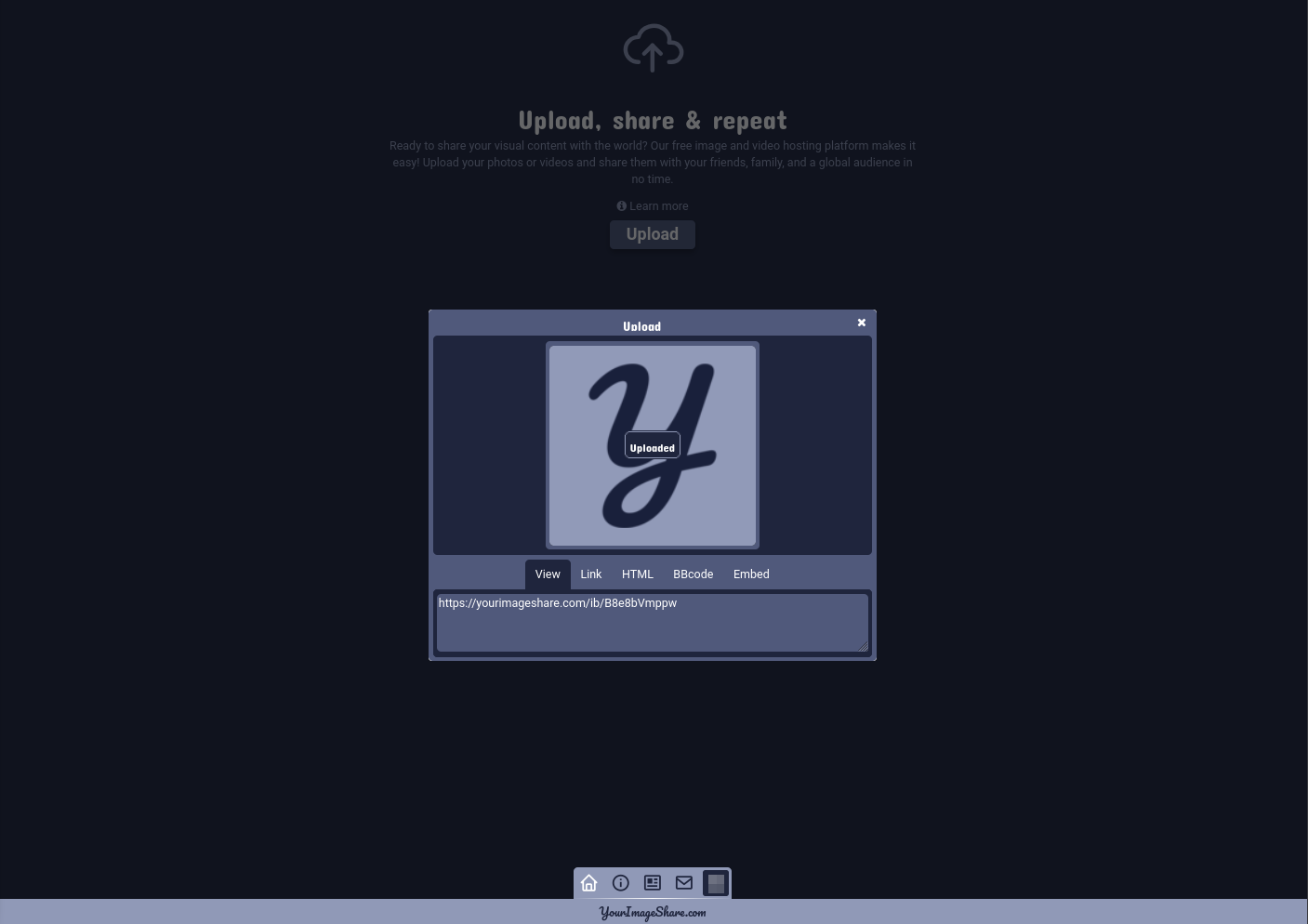
アップロードが終わるとすぐ、4種類の情報が表示されます。画像の直リンク(拡張子で終わるURL。コードへの埋め込み用)、表示ページのリンク(タイトル・説明・コメント付きで画像を表示するページ)、HTML埋め込みタグ、掲示板向けのBBCodeリンクです。埋め込み、直接リンク、チャットでの共有など、ほとんどの用途では画像の直リンクを使います。
ステップ4:好きな場所に貼り付ける
URLはクリップボードに入っています。ウェブサイトの <img> タグ、メール、掲示板の返信、Discordのメッセージ、フリマやマーケットの出品ページ、問い合わせフォームなどに貼り付けましょう。同じリンクがどこでも使え、有効期限もありません。
画像のURLとは?
画像URLとは、サーバー上に保存された画像ファイルの場所を示すWebアドレスです。ファイルを添付する代わりにアドレスを共有すれば、ブラウザ、ウェブサイト、メールソフトなど、リンクを開けるものなら画像を表示できます。写真のURL、画像のURL、ピクチャのURLはどれも同じ意味です。
URLには2種類あり、うまく表示されない原因の多くは、種類を間違えていることです。
- 画像の直リンク:末尾が
.jpg、.png、.webp、.gifなどで、画像ファイルそのものだけが開きます。<img>タグ、CSSの背景、メールテンプレート、掲示板のBBCodeに使います。 - ページ(表示用)URL:画像に加えて、タイトル、説明、共有ボタンなどを含むWebページが開きます。補足情報を添えて画像を共有したいときに使います。
直リンクの例は https://yourimageshare.com/ib/aB3xY9qRz1.webp のような形で、開くと画像だけが表示されます。
iPhone・AndroidスマホでURLを取得する方法
スマホでも、サイトを開く、アップロードする、リンクをコピーする、という3ステップは同じです。スマホならではのポイントは次のとおりです。
- iPhone:SafariまたはChromeでYourImageShareを開き、アップロード欄をタップしてフォトライブラリまたは写真を撮るを選びます。カメラで撮ったままのHEIC写真にも対応しているので、事前の変換は不要です。リンクが表示されたら長押ししてコピーをタップします。
- Android:Chromeでサイトを開き、アップロードをタップして、フォト、ファイル、カメラのいずれかから写真を選びます。完成したリンクを長押ししてコピーを選び、好きなアプリに貼り付けます。
スマホからのアップロードもパソコンと同じサーバーを使うため、画質が落ちたり、リンクの種類が足りなくなったりすることはありません。
パソコンにあるファイルのURLを取得する方法
デスクトップやフォルダにあるファイルには、まだURLがありません。URLはファイルがオンラインに置かれて初めて生まれます。URLを得るには、ファイルをアップロードします。エクスプローラーやFinderから .jpg や .png を画像URL生成ツールへドラッグし、完了を待って直リンクをコピーしてください。そのリンクが画像の恒久的なURLになります。パソコン内の元のファイルはそのままです。
他のサイトにある画像の直リンクを調べる方法
すでにWebページに載っている画像について、ページへのリンクではなく、その画像そのものの直リンクが必要なことがあります。
パソコンの場合
画像を右クリックして画像を新しいタブで開くを選びます(Chrome、Edge、Firefoxで使えます)。画像だけが開いたら、アドレスバーに直リンクが表示されます。拡張子で終わっていて周りにページがなければ、それが目的のリンクです。右クリックが禁止されている場合は、デベロッパーツール(右クリック→検証)を開き、<img> タグを探して src の値をコピーします。
スマホの場合
画像を長押しして、画像のアドレスをコピー、画像を開く、新しいタブで開くなどを探します。ページへのリンクしか出ない場合は、まず画像を単独のタブで開き、画像だけが表示された状態でアドレスをコピーしてください。
サイトが直リンクを禁止している場合
サイトによっては、自分のページ以外で画像が表示されないようにしています。その場合、正しい直リンクでも他の場所では表示されません。そんなときは、URLからアップロードするツールにそのURLを貼り付けて、自分用のコピーを置き直せば、自由にリンクできます。
ファイルそのものではなくリンクで共有するメリット
1. ファイルサイズの制限を気にしなくてよい。多くのメールサービスでは、添付ファイルは25MBまでです。リンクなら、高解像度の写真も「容量オーバー」で返送される心配なく共有できます。
2. 読み込みが速い。画像はグローバルなCDNから配信されるため、受け取る人がどこにいてもすばやく表示されます。
3. 1つのアドレスを使い回せる。同じURLを何か所にも貼れるので、ファイルを何度も送り直す必要がありません。
4. どこでも表示できる。直リンクは、Discord、Slack、eBay、Craigslist、WordPress、各種掲示板で、相手の端末を問わず正しく表示されます。
複数の画像を一度にリンクにする
同じ操作で複数の写真をアップロードすると、YourImageShareがアルバムにまとめることを提案します。写真5枚に5つのリンクではなく、全体を順番に開けるアルバムURLが1つ手に入ります。イベントのギャラリー、バグのスクリーンショットのまとめ、商品ページなどに便利です。アルバム内の各画像には、それぞれ個別のリンクも残ります。
リンクを取得する前に画像を編集する
トリミング、テキストの追加、簡単なフィルターが必要なときも、別のソフトは要りません。内蔵の画像エディターで、ブラウザ上でよく使う編集ができます。エディターから公開すると、通常のアップロードと同じ直リンク、埋め込みコード、BBCodeが得られます。ただし、中身は編集後のファイルです。
トラブルシューティング:画像URLが機能しない原因
- 直リンクではなくページのリンクになっている。最もよくある原因です。サービスを疑う前に、URLが
.jpg、.png、.webpなどで終わっているか確認してください。 - ホスト側が直リンクを禁止している。無料サービスの中には、自社サイト上でしか画像を表示しないものがあります。YourImageShareは、標準で直リンクを許可しています。
- 画像が削除された、または期限切れになった。一時的なサービスでは、一定期間アクセスがないとファイルが削除されます。古い掲示板の投稿にリンクを貼るなら、恒久的に残るサービスが大切なのはそのためです。
リンクを広く共有する前に、プライベートブラウズのウィンドウで開いてみましょう。ページ上に画像だけがきれいに表示されれば、本物の直リンクです。
よくある質問
画像のURLはどうやって取得しますか?
画像をアップロードして、発行される直リンクをコピーします。YourImageShareでは、アップロードが終わった瞬間にURLが自動で作られるので、「URLを取得する」ための別の操作はありません。
画像をリンクにするにはどうしますか?
画像をアップロードすると、共有できるリンクが自動で作成されます。「画像をリンクにする」ことと「画像URLを取得する」ことは同じ操作です。
画像をクリックできるリンクにするには?
画像をアップロードして直リンクを取得し、HTMLのアンカータグで囲みます:<a href="destination"><img src="IMAGE-URL"></a>。これで画像が href の指す先へのリンクになります。
スマホで写真のURLを取得するには?
スマホのブラウザでYourImageShareを開き、アップロードをタップして、カメラロールから写真を選ぶか撮影します。完成したリンクを長押ししてコピーしてください。アプリは不要です。
プリントした写真もリンクにできますか?
できます。スマホで撮影してその写真をアップロードすれば、すぐにリンクが手に入ります。
画像URLはいつまで使えますか?
YourImageShareのリンクは恒久的で、自分でアップロードを削除しない限り有効です。埋め込んだ画像や掲示板の投稿が、画像切れのアイコンになることはありません。
プライベートな画像をアップロードしても安全ですか?
アップロードは標準で非公開で、固有のURLを知っている人だけがアクセスできます。非公開のアップロードが公開ギャラリーに掲載されることはありません。
画像URLと画像の直リンクの違いは?
通常の画像URLは、画像を表示するページを指す場合があります。画像の直リンクは画像ファイルそのものを指し、画像の拡張子で終わります。埋め込みや直接リンクには、必ず直リンクを使ってください。
パソコンのファイル、スマホのカメラロール、すでにWeb上にある画像まで、画像URLを得る方法は以上です。いちばん早いのは画像URL生成ツールで、画像をドロップして直リンクをコピーするだけ。無料で登録不要、リンクに有効期限もありません。