Πώς να πάρετε σύνδεσμο εικόνας (μετατρέψτε μια φωτογραφία σε link)
Από Editorial Team · 04/05/2026 · 1 λεπτά ανάγνωσης · Τελευταία ενημέρωση 26/10/2026
Για να πάρετε το URL μιας εικόνας, ανεβάστε τη φωτογραφία σε μια υπηρεσία φιλοξενίας εικόνων όπως το YourImageShare και αντιγράψτε τον άμεσο σύνδεσμο που θα σας δώσει. Η διαδικασία κρατά περίπου πέντε δευτερόλεπτα, γίνεται χωρίς εγγραφή και λειτουργεί με τον ίδιο τρόπο σε υπολογιστή, iPhone ή κινητό Android. Ο σύνδεσμος που αντιγράφετε είναι μια κανονική διεύθυνση ιστού που τελειώνει σε .jpg, .png, .webp ή .gif και μπορείτε να την επικολλήσετε σε ιστότοπο, email, φόρουμ ή μήνυμα συνομιλίας.
Αυτός ο οδηγός καλύπτει κάθε εκδοχή της ερώτησης: πώς να βρείτε το URL μιας φωτογραφίας, πώς να μετατρέψετε μια φωτογραφία σε link, πώς να κάνετε μια εικόνα σύνδεσμο με κλικ και πώς να πάρετε το URL μιας εικόνας που υπάρχει ήδη σε ξένο ιστότοπο. Τα βήματα είναι τα ίδια, όπως κι αν το ονομάσετε.
Σύντομη απάντηση:
- Ανοίξτε τη δημιουργία συνδέσμου εικόνας (ή την αρχική σελίδα του YourImageShare).
- Σύρετε τη φωτογραφία σας ή πατήστε για να διαλέξετε μία από τη συλλογή του κινητού σας.
- Όταν ολοκληρωθεί το ανέβασμα, αντιγράψτε τον άμεσο σύνδεσμο.
- Επικολλήστε το URL όπου το χρειάζεστε.
Πώς να πάρετε το URL μιας εικόνας (βήμα προς βήμα)
Ακολουθήστε αυτά τα τέσσερα βήματα για να μετατρέψετε οποιαδήποτε φωτογραφία της συσκευής σας σε σύνδεσμο που μπορείτε να μοιραστείτε:
Βήμα 1: Ανοίξτε το YourImageShare
Μπείτε στο YourImageShare.com ή στη σελίδα δημιουργίας συνδέσμου εικόνας. Λειτουργούν και οι δύο σε κάθε πρόγραμμα περιήγησης, σε υπολογιστή ή κινητό. Δεν χρειάζεται εγκατάσταση ούτε λογαριασμός.
Βήμα 2: Ανεβάστε την εικόνα σας
Πατήστε Upload και επιλέξτε ένα αρχείο, σύρετέ το πάνω στη σελίδα ή επικολλήστε το απευθείας από το πρόχειρο με Ctrl+V. Υποστηρίζονται οι μορφές JPG, PNG, GIF, WebP, AVIF, BMP, TIFF και HEIC, έως 200MB ανά αρχείο.
Βήμα 3: Αντιγράψτε τον σύνδεσμο που χρειάζεστε
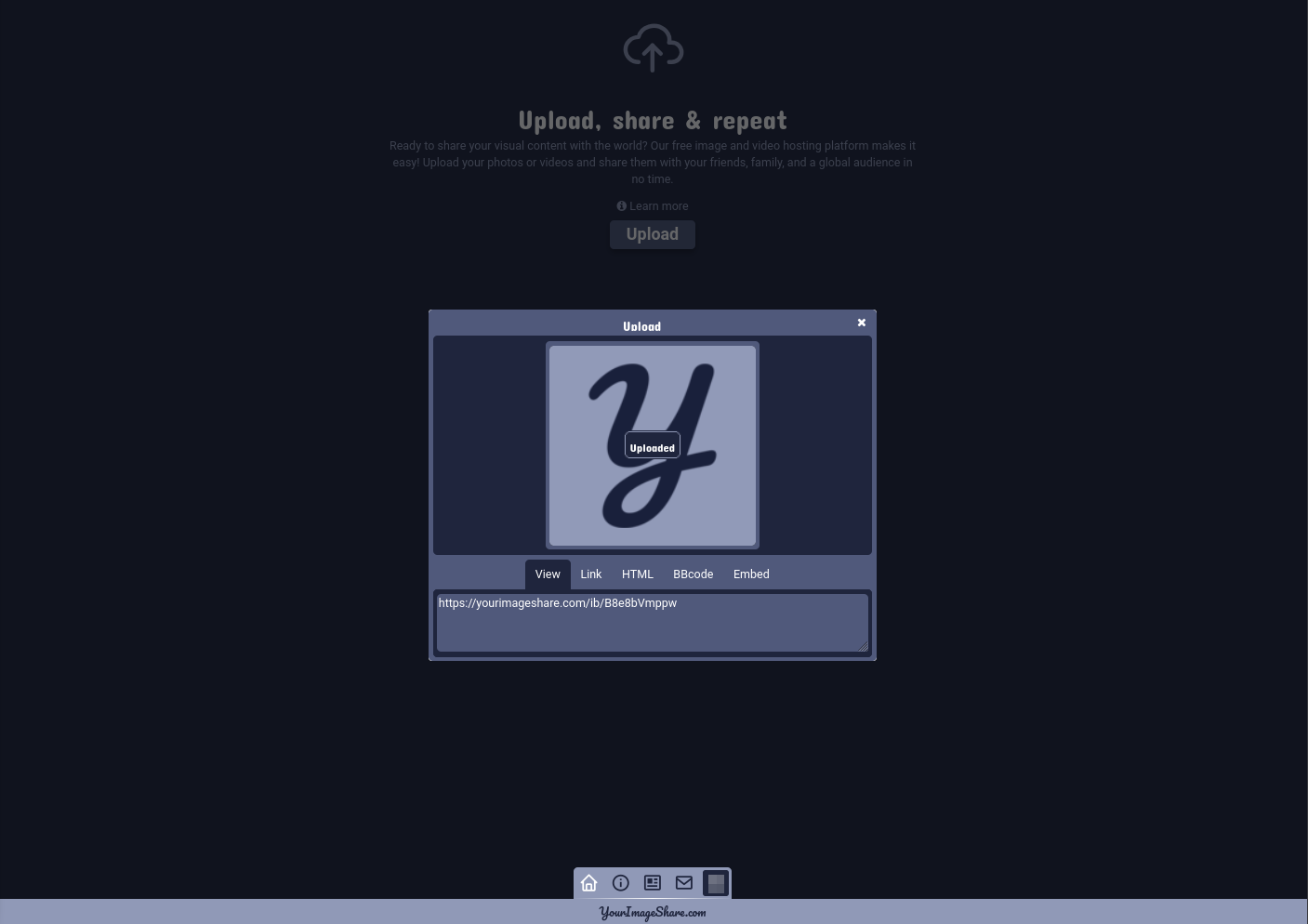
Μόλις ολοκληρωθεί το ανέβασμα, παίρνετε τέσσερα πράγματα: έναν άμεσο σύνδεσμο εικόνας (τελειώνει σε επέκταση αρχείου, για ενσωμάτωση σε κώδικα), έναν σύνδεσμο προβολής (σελίδα που δείχνει την εικόνα με τίτλο, περιγραφή και σχόλια), μια ετικέτα HTML embed και έναν σύνδεσμο BBCode για φόρουμ. Για τις περισσότερες χρήσεις (ενσωμάτωση, hotlinking, κοινοποίηση σε συνομιλία) χρειάζεστε τον άμεσο σύνδεσμο εικόνας.
Βήμα 4: Επικολλήστε τον οπουδήποτε
Το URL βρίσκεται πλέον στο πρόχειρό σας. Επικολλήστε το στην ετικέτα <img> ενός ιστότοπου, σε email, σε απάντηση σε φόρουμ, σε μήνυμα στο Discord, σε αγγελία ή σε αίτημα υποστήριξης. Ο ίδιος σύνδεσμος λειτουργεί παντού και δεν λήγει.
Τι είναι το URL μιας εικόνας;
Το URL μιας εικόνας είναι μια διεύθυνση ιστού που δείχνει σε ένα αρχείο εικόνας αποθηκευμένο σε διακομιστή. Αντί να επισυνάψετε το αρχείο, μοιράζεστε τη διεύθυνση και οτιδήποτε ανοίγει συνδέσμους (πρόγραμμα περιήγησης, ιστότοπος, εφαρμογή email) μπορεί να εμφανίσει την εικόνα. Το URL φωτογραφίας, το URL εικόνας και ο σύνδεσμος εικόνας σημαίνουν το ίδιο πράγμα.
Υπάρχουν δύο είδη, και η λάθος επιλογή είναι συνήθως ο λόγος που κάτι δεν δουλεύει:
- Άμεσος σύνδεσμος εικόνας - τελειώνει σε
.jpg,.png,.webpή.gifκαι ανοίγει μόνο το αρχείο της εικόνας, χωρίς τίποτα γύρω του. Χρησιμοποιήστε τον σε ετικέτες<img>, φόντα CSS, πρότυπα email και BBCode φόρουμ. - Σύνδεσμος σελίδας (προβολής) - ανοίγει μια ιστοσελίδα που περιέχει την εικόνα, μαζί με τίτλο, περιγραφή και κουμπιά κοινοποίησης. Χρησιμοποιήστε τον όταν θέλετε να μοιραστείτε την εικόνα με συμφραζόμενα.
Ένα παράδειγμα άμεσου URL είναι το https://yourimageshare.com/ib/aB3xY9qRz1.webp· όταν το ανοίξετε, βλέπετε μόνο την εικόνα.
Πώς να πάρετε το URL μιας εικόνας σε iPhone ή Android
Στο κινητό η διαδικασία είναι η ίδια, τρία βήματα: ανοίγετε τον ιστότοπο, ανεβάζετε και αντιγράφετε τον σύνδεσμο, με μερικές διαφορές:
- iPhone: ανοίξτε το YourImageShare στο Safari ή στο Chrome, πατήστε την περιοχή ανεβάσματος και επιλέξτε Βιβλιοθήκη φωτογραφιών ή Λήψη φωτογραφίας. Οι φωτογραφίες HEIC απευθείας από την κάμερα γίνονται δεκτές, οπότε δεν χρειάζεται πρώτα μετατροπή. Όταν εμφανιστεί ο σύνδεσμος, πατήστε παρατεταμένα και επιλέξτε Αντιγραφή.
- Android: ανοίξτε τον ιστότοπο στο Chrome, πατήστε ανέβασμα και διαλέξτε φωτογραφία από τις Φωτογραφίες, τα Αρχεία ή την κάμερα. Πατήστε παρατεταμένα τον σύνδεσμο που εμφανίστηκε, επιλέξτε Αντιγραφή και επικολλήστε τον σε οποιαδήποτε εφαρμογή.
Τα ανεβάσματα από κινητό χρησιμοποιούν τους ίδιους διακομιστές με τον υπολογιστή, οπότε δεν υπάρχει απώλεια ποιότητας ούτε λείπουν είδη συνδέσμων επειδή το αρχείο προέρχεται από κινητό.
Πώς να πάρετε το URL ενός αρχείου από τον υπολογιστή σας
Ένα αρχείο στην επιφάνεια εργασίας ή σε έναν φάκελο δεν έχει ακόμη URL· το URL υπάρχει μόνο όταν το αρχείο φιλοξενείται κάπου στο διαδίκτυο. Για να το αποκτήσετε, ανεβάστε το αρχείο: σύρετε το .jpg ή .png από τον διαχειριστή αρχείων πάνω στη δημιουργία συνδέσμου εικόνας, περιμένετε να ολοκληρωθεί και αντιγράψτε τον άμεσο σύνδεσμο. Αυτός είναι πλέον ο μόνιμος σύνδεσμος της εικόνας και το αρχικό αρχείο στον υπολογιστή σας μένει ανέγγιχτο.
Πώς να βρείτε τον άμεσο σύνδεσμο μιας εικόνας σε ξένο ιστότοπο
Μερικές φορές η εικόνα υπάρχει ήδη σε μια ιστοσελίδα και χρειάζεστε τον άμεσο σύνδεσμο εκείνης της εικόνας, όχι της σελίδας όπου βρίσκεται.
Σε υπολογιστή
Κάντε δεξί κλικ στην εικόνα και επιλέξτε Άνοιγμα εικόνας σε νέα καρτέλα (το έχουν Chrome, Edge και Firefox). Όταν η εικόνα ανοίξει μόνη της, η γραμμή διευθύνσεων δείχνει τον άμεσο σύνδεσμό της· αν τελειώνει σε επέκταση αρχείου και δεν υπάρχει σελίδα γύρω της, αυτός είναι ο σύνδεσμος που θέλετε. Αν το δεξί κλικ είναι μπλοκαρισμένο, ανοίξτε τα εργαλεία προγραμματιστή (δεξί κλικ → Επιθεώρηση), βρείτε την ετικέτα <img> και αντιγράψτε την τιμή src.
Σε κινητό
Πατήστε παρατεταμένα την εικόνα και αναζητήστε Αντιγραφή διεύθυνσης εικόνας, Άνοιγμα εικόνας ή Άνοιγμα σε νέα καρτέλα. Αν προσφέρεται μόνο σύνδεσμος σελίδας, ανοίξτε πρώτα την εικόνα σε δική της καρτέλα και αντιγράψτε τη διεύθυνση όταν φαίνεται μόνο η εικόνα.
Αν ο ιστότοπος μπλοκάρει το hotlinking
Ορισμένοι ιστότοποι εμποδίζουν τις εικόνες τους να φορτώνουν οπουδήποτε εκτός από τις δικές τους σελίδες, οπότε ακόμη και ένας σωστός άμεσος σύνδεσμος δεν θα εμφανιστεί αλλού. Σε αυτή την περίπτωση, επικολλήστε το μπλοκαρισμένο URL στο εργαλείο ανεβάσματος από URL για να φιλοξενήσετε δικό σας αντίγραφο με ελεύθερο σύνδεσμο.
Γιατί να μοιραστείτε σύνδεσμο αντί για το ίδιο το αρχείο;
1. Χωρίς όριο μεγέθους αρχείου. Οι περισσότεροι πάροχοι email περιορίζουν τα συνημμένα στα 25MB. Με έναν σύνδεσμο μοιράζεστε φωτογραφία υψηλής ανάλυσης χωρίς μήνυμα «γεμάτο γραμματοκιβώτιο».
2. Ταχύτερη φόρτωση. Οι εικόνες σερβίρονται από παγκόσμιο CDN, ώστε να εμφανίζονται γρήγορα όπου κι αν βρίσκεται ο παραλήπτης.
3. Μία διεύθυνση, επαναχρησιμοποιήσιμη. Επικολλήστε το ίδιο URL σε δώδεκα σημεία αντί να στέλνετε δώδεκα αντίγραφα του αρχείου.
4. Λειτουργεί παντού. Ένας άμεσος σύνδεσμος εμφανίζεται σωστά σε Discord, Slack, eBay, Craigslist, WordPress και σε κάθε φόρουμ, ανεξάρτητα από τη συσκευή του παραλήπτη.
Πώς να μετατρέψετε πολλές φωτογραφίες σε συνδέσμους ταυτόχρονα
Αν ανεβάσετε περισσότερες από μία φωτογραφίες στην ίδια συνεδρία, το YourImageShare προσφέρει να τις ομαδοποιήσει σε άλμπουμ. Αντί για πέντε συνδέσμους για πέντε φωτογραφίες, παίρνετε έναν σύνδεσμο άλμπουμ που ανοίγει ολόκληρο το σύνολο με τη σειρά, ιδανικό για γκαλερί εκδήλωσης, ένα σετ στιγμιότυπων σφαλμάτων ή μια αγγελία προϊόντος. Κάθε εικόνα μέσα στο άλμπουμ διατηρεί τον δικό της σύνδεσμο.
Επεξεργασία εικόνας πριν πάρετε τον σύνδεσμο
Αν μια φωτογραφία χρειάζεται πρώτα περικοπή, κείμενο ή ένα γρήγορο φίλτρο, δεν χρειάζεστε ξεχωριστό πρόγραμμα. Ο ενσωματωμένος επεξεργαστής εικόνας κάνει τις συνηθισμένες αλλαγές μέσα στο πρόγραμμα περιήγησης, και η δημοσίευση από τον επεξεργαστή δίνει τον ίδιο άμεσο σύνδεσμο, κώδικα embed και BBCode με ένα απλό ανέβασμα, μόνο που αφορούν την επεξεργασμένη έκδοση του αρχείου.
Αντιμετώπιση προβλημάτων: γιατί δεν δουλεύει το URL της εικόνας
- Είναι σύνδεσμος σελίδας, όχι άμεσος. Η πιο συνηθισμένη αιτία. Ελέγξτε ότι το URL τελειώνει σε
.jpg,.pngή.webpπριν κατηγορήσετε την υπηρεσία φιλοξενίας. - Η υπηρεσία μπλοκάρει το hotlinking. Ορισμένες δωρεάν υπηρεσίες δείχνουν την εικόνα μόνο στον δικό τους ιστότοπο. Το YourImageShare επιτρέπει το hotlinking από προεπιλογή.
- Η εικόνα διαγράφηκε ή έληξε. Οι προσωρινές υπηρεσίες αφαιρούν τα αρχεία έπειτα από ένα διάστημα αδράνειας, γι' αυτό μετράει μια μόνιμη υπηρεσία για συνδέσμους σε παλιές αναρτήσεις φόρουμ.
Πριν μοιραστείτε έναν σύνδεσμο ευρέως, ανοίξτε τον σε ιδιωτικό παράθυρο. Αν η εικόνα φορτώνει καθαρά, χωρίς τίποτε άλλο στη σελίδα, είναι πραγματικός άμεσος σύνδεσμος.
Συχνές ερωτήσεις
Πώς παίρνω το URL μιας εικόνας;
Ανεβάστε την εικόνα σε υπηρεσία φιλοξενίας και αντιγράψτε τον άμεσο σύνδεσμο που επιστρέφει. Στο YourImageShare το URL δημιουργείται αυτόματα μόλις ολοκληρωθεί το ανέβασμα· δεν υπάρχει ξεχωριστό βήμα «λήψης URL».
Πώς μετατρέπω μια φωτογραφία σε link;
Ανεβάστε τη φωτογραφία· ο σύνδεσμος για κοινοποίηση δημιουργείται αυτόματα. Το «μετατροπή φωτογραφίας σε link» και η «λήψη URL εικόνας» είναι η ίδια ενέργεια.
Πώς κάνω μια εικόνα σύνδεσμο με κλικ;
Πάρτε τον άμεσο σύνδεσμο της εικόνας ανεβάζοντάς την και τυλίξτε τον σε σύνδεσμο HTML: <a href="destination"><img src="IMAGE-URL"></a>. Η εικόνα πλέον οδηγεί εκεί που δείχνει το href.
Πώς παίρνω το URL μιας φωτογραφίας από το κινητό μου;
Ανοίξτε το YourImageShare στο πρόγραμμα περιήγησης του κινητού, πατήστε ανέβασμα, διαλέξτε μια φωτογραφία από τη συλλογή ή τραβήξτε μία και πατήστε παρατεταμένα τον σύνδεσμο για να τον αντιγράψετε. Δεν χρειάζεται εφαρμογή.
Μπορώ να μετατρέψω μια τυπωμένη φωτογραφία σε link;
Ναι: φωτογραφίστε την με το κινητό σας, ανεβάστε τη φωτογραφία και παίρνετε αμέσως σύνδεσμο.
Πόσο διαρκεί το URL της εικόνας;
Στο YourImageShare οι σύνδεσμοι είναι μόνιμοι και μένουν ενεργοί εκτός αν διαγράψετε εσείς το ανέβασμα, ώστε οι ενσωματωμένες εικόνες και οι αναρτήσεις σε φόρουμ να μην καταλήγουν με εικονίδια κατεστραμμένης εικόνας.
Είναι ασφαλές να ανεβάσω ιδιωτικές εικόνες;
Τα ανεβάσματα είναι ιδιωτικά από προεπιλογή και προσβάσιμα μόνο μέσω του μοναδικού URL τους. Τα ιδιωτικά ανεβάσματα δεν εμφανίζονται ποτέ σε δημόσιες γκαλερί.
Ποια η διαφορά ανάμεσα σε URL εικόνας και άμεσο URL εικόνας;
Ένα απλό URL εικόνας μπορεί να δείχνει σε σελίδα που εμφανίζει την εικόνα· ένα άμεσο URL εικόνας δείχνει στο ίδιο το αρχείο και τελειώνει σε επέκταση εικόνας. Για ενσωμάτωση και hotlinking χρησιμοποιείτε πάντα τον άμεσο.
Αυτοί είναι όλοι οι τρόποι για να πάρετε το URL μιας εικόνας: από αρχείο στον υπολογιστή σας, από τη συλλογή του κινητού σας ή από μια εικόνα που υπάρχει ήδη στο διαδίκτυο. Ο ταχύτερος δρόμος είναι η δημιουργία συνδέσμου εικόνας: ρίξτε μια φωτογραφία, αντιγράψτε τον άμεσο σύνδεσμο και τελειώσατε. Είναι δωρεάν, χωρίς εγγραφή και ο σύνδεσμος δεν λήγει ποτέ.