इमेज का URL लिंक कैसे पाएं (किसी भी फोटो को लिंक बनाएं)
लेखक: Editorial Team · May 4, 2026 · 1 मिनट में पढ़ें · आखिरी अपडेट: Oct 26, 2026
इमेज का URL पाने के लिए फोटो को YourImageShare जैसे इमेज होस्ट पर अपलोड करें और वापस मिला डायरेक्ट लिंक कॉपी कर लें। पूरी प्रक्रिया में करीब पाँच सेकंड लगते हैं, अकाउंट की ज़रूरत नहीं होती, और यह कंप्यूटर, iPhone और Android फ़ोन पर एक जैसी चलती है। आपको मिलने वाला लिंक एक सामान्य वेब पता होता है, जो .jpg, .png, .webp या .gif पर खत्म होता है। इसे आप वेबसाइट, ईमेल, फ़ोरम पोस्ट या चैट मैसेज में पेस्ट कर सकते हैं।
यह गाइड सवाल के हर रूप को कवर करती है - पिक्चर का URL कैसे पाएं, फोटो को लिंक कैसे बनाएं, इमेज को क्लिक करने लायक लिंक कैसे बनाएं, और किसी दूसरी साइट पर पहले से मौजूद इमेज का URL कैसे निकालें। आप इसे जो भी नाम दें, तरीका यही रहता है।
झटपट जवाब:
- इमेज URL जनरेटर (या YourImageShare होमपेज) खोलें।
- अपनी फोटो ड्रैग करके डालें, या टैप करके गैलरी से चुनें।
- अपलोड पूरा होने पर डायरेक्ट लिंक कॉपी करें।
- उस URL को जहाँ चाहें पेस्ट करें।
इमेज का URL कैसे पाएं (स्टेप बाय स्टेप)
अपने डिवाइस की किसी भी फोटो को शेयर करने लायक लिंक बनाने के लिए ये चार स्टेप अपनाएं:
स्टेप 1: YourImageShare खोलें
YourImageShare.com पर जाएं, या खास इमेज URL जनरेटर खोलें। दोनों किसी भी कंप्यूटर या मोबाइल ब्राउज़र में चलते हैं - कुछ इंस्टॉल नहीं करना और कोई अकाउंट नहीं बनाना।
स्टेप 2: अपनी इमेज अपलोड करें
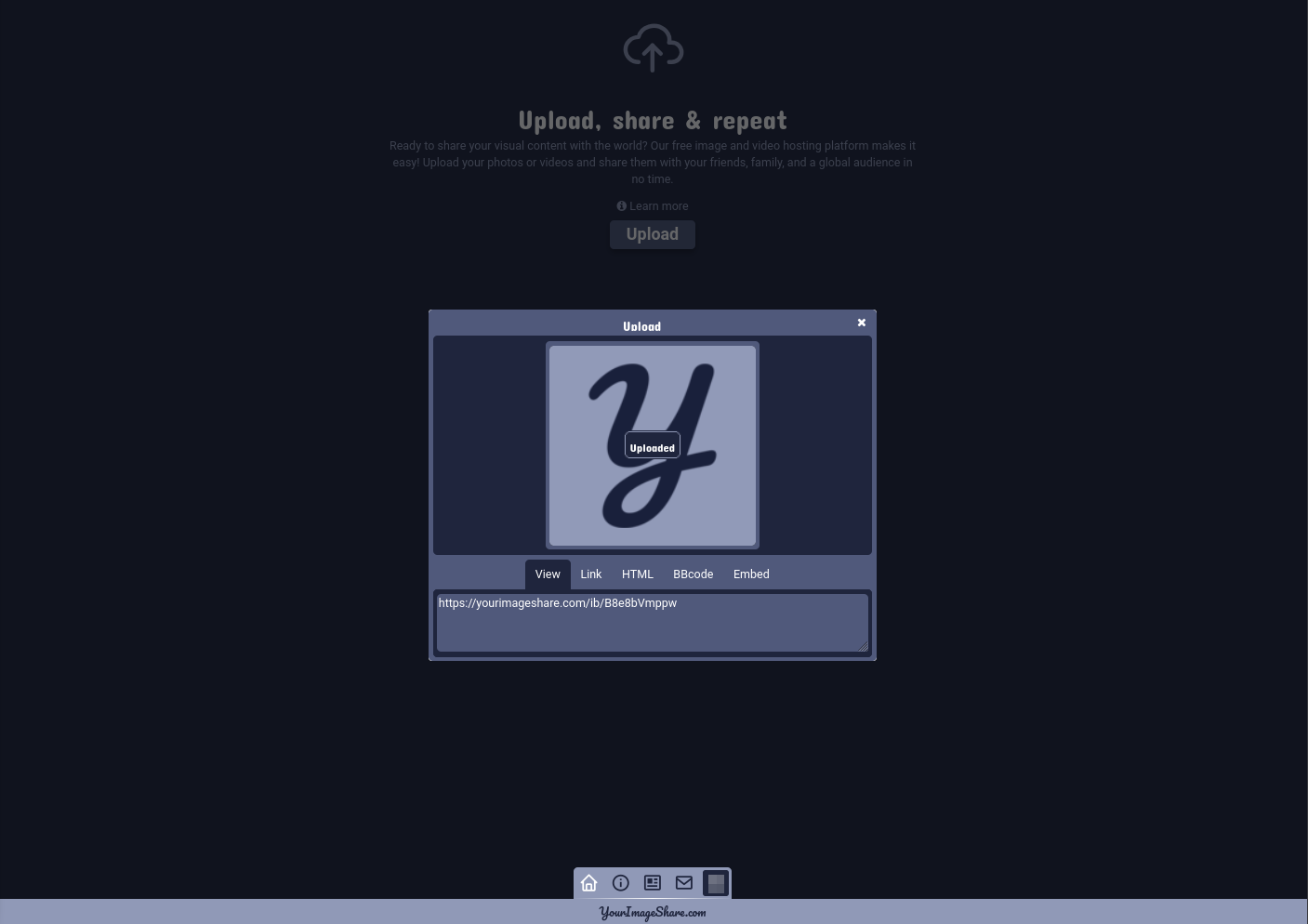
Upload पर क्लिक करके फ़ाइल चुनें, उसे पेज पर ड्रैग और ड्रॉप करें, या Ctrl+V से क्लिपबोर्ड से सीधे पेस्ट करें। JPG, PNG, GIF, WebP, AVIF, BMP, TIFF और HEIC फ़ॉर्मैट चलते हैं, हर फ़ाइल 200MB तक।
स्टेप 3: ज़रूरत का लिंक कॉपी करें
अपलोड पूरा होते ही आपको चार चीज़ें मिलती हैं: डायरेक्ट इमेज URL (फ़ाइल एक्सटेंशन पर खत्म होता है, कोड में एम्बेड करने के लिए), व्यूअर लिंक (ऐसा पेज जिसमें इमेज के साथ टाइटल, विवरण और कमेंट दिखते हैं), HTML एम्बेड टैग, और फ़ोरम के लिए BBCode लिंक। ज़्यादातर कामों - एम्बेड करने, हॉटलिंक करने, चैट में शेयर करने - के लिए डायरेक्ट इमेज URL चाहिए।
स्टेप 4: कहीं भी पेस्ट करें
URL अब आपके क्लिपबोर्ड में है। इसे वेबसाइट के <img> टैग, ईमेल, फ़ोरम जवाब, Discord मैसेज, मार्केटप्लेस लिस्टिंग या सपोर्ट टिकट में पेस्ट करें। वही लिंक हर जगह चलता है और एक्सपायर नहीं होता।
इमेज URL क्या होता है?
इमेज URL एक वेब पता है जो सर्वर पर रखी इमेज फ़ाइल की ओर इशारा करता है। फ़ाइल अटैच करने की बजाय आप उसका पता शेयर करते हैं, और लिंक खोल सकने वाली कोई भी चीज़ - ब्राउज़र, वेबसाइट, ईमेल क्लाइंट - इमेज दिखा सकती है। फोटो URL, पिक्चर URL और इमेज URL का मतलब एक ही है।
इसके दो प्रकार होते हैं, और गलत प्रकार चुनने से ही अक्सर दिक्कत आती है:
- डायरेक्ट इमेज URL -
.jpg,.png,.webpया.gifपर खत्म होता है और बिना किसी और चीज़ के सीधे इमेज फ़ाइल खोलता है। इसे<img>टैग, CSS बैकग्राउंड, ईमेल टेम्पलेट और फ़ोरम BBCode में इस्तेमाल करें। - पेज (व्यूअर) URL - ऐसा वेब पेज खोलता है जिसमें इमेज के साथ टाइटल, विवरण और शेयर बटन होते हैं। जब इमेज को संदर्भ के साथ शेयर करना हो तब इसे इस्तेमाल करें।
डायरेक्ट URL का एक उदाहरण है https://yourimageshare.com/ib/aB3xY9qRz1.webp; इसे खोलने पर सिर्फ़ इमेज दिखती है।
iPhone या Android पर इमेज URL कैसे पाएं
मोबाइल पर भी तीन ही स्टेप हैं - साइट खोलें, अपलोड करें, लिंक कॉपी करें - बस फ़ोन से जुड़ी कुछ बातें अलग हैं:
- iPhone: Safari या Chrome में YourImageShare खोलें, अपलोड एरिया पर टैप करें और Photo Library या Take Photo चुनें। कैमरे से सीधे ली गई HEIC फोटो भी चलती हैं, इसलिए पहले कन्वर्ट करने की ज़रूरत नहीं। लिंक आने पर उसे दबाए रखें और Copy पर टैप करें।
- Android: Chrome में साइट खोलें, अपलोड पर टैप करें और Photos, Files या कैमरे से फोटो चुनें। तैयार लिंक को देर तक दबाकर Copy चुनें, फिर किसी भी ऐप में पेस्ट करें।
मोबाइल अपलोड भी कंप्यूटर वाले सर्वर पर ही जाते हैं, इसलिए क्वालिटी में कोई कमी नहीं आती और फ़ाइल फ़ोन से आने के कारण कोई लिंक टाइप गायब नहीं होता।
कंप्यूटर की फ़ाइल से इमेज URL कैसे पाएं
आपके डेस्कटॉप या फ़ोल्डर में रखी फ़ाइल का अभी कोई URL नहीं होता - URL तभी बनता है जब फ़ाइल ऑनलाइन कहीं होस्ट हो। इसके लिए फ़ाइल अपलोड करें: फ़ाइल मैनेजर से .jpg या .png को सीधे इमेज URL जनरेटर पर ड्रैग करें, पूरा होने का इंतज़ार करें और डायरेक्ट लिंक कॉपी करें। यही लिंक अब इमेज का स्थायी URL है, और आपके कंप्यूटर की मूल फ़ाइल जस की तस रहती है।
किसी दूसरी वेबसाइट की इमेज का डायरेक्ट लिंक कैसे पाएं
कभी-कभी फोटो पहले से किसी वेब पेज पर होती है और आपको उसी इमेज का डायरेक्ट लिंक चाहिए होता है, उस पेज का नहीं जिस पर वह लगी है।
कंप्यूटर पर
इमेज पर राइट-क्लिक करें और Open image in new tab चुनें (Chrome, Edge और Firefox सब में यह है)। इमेज अकेली खुलने पर एड्रेस बार में उसका डायरेक्ट URL दिखता है - अगर वह बिना किसी पेज के फ़ाइल एक्सटेंशन पर खत्म होता है, तो वही आपका लिंक है। अगर राइट-क्लिक बंद है, तो डेवलपर टूल खोलें (राइट-क्लिक → Inspect), <img> टैग ढूँढें और उसकी src वैल्यू कॉपी करें।
मोबाइल पर
इमेज को दबाए रखें और Copy image address, Open image या Open in new tab देखें। अगर सिर्फ़ पेज लिंक मिल रहा है, तो पहले इमेज को अलग टैब में खोलें, फिर जब सिर्फ़ इमेज दिखे तब पता कॉपी करें।
अगर साइट हॉटलिंकिंग रोकती है
कुछ साइटें अपनी इमेज को अपने ही पेजों के अलावा कहीं और लोड नहीं होने देतीं, इसलिए सही डायरेक्ट लिंक भी दूसरी जगह नहीं दिखेगा। ऐसे में ब्लॉक किया गया URL upload-from-URL टूल में पेस्ट करें और अपनी कॉपी दोबारा होस्ट करें, जो हर जगह खुलकर लिंक होती है।
फ़ाइल की बजाय लिंक क्यों शेयर करें?
1. फ़ाइल साइज़ की सीमा नहीं। ज़्यादातर ईमेल सेवाएँ अटैचमेंट 25MB तक सीमित रखती हैं। लिंक से आप हाई-रेज़ोल्यूशन फोटो बिना "मेलबॉक्स फुल" की दिक्कत के शेयर कर सकते हैं।
2. तेज़ लोडिंग। इमेज ग्लोबल CDN से आती हैं, इसलिए पाने वाला कहीं भी हो, वे जल्दी दिखती हैं।
3. एक पता, बार-बार इस्तेमाल। फ़ाइल की दर्जनों कॉपी भेजने की बजाय एक ही URL को दर्जन जगह पेस्ट करें।
4. हर जगह चलता है। डायरेक्ट लिंक Discord, Slack, eBay, Craigslist, WordPress और हर फ़ोरम में सही दिखता है, पाने वाले का डिवाइस कोई भी हो।
कई फोटो को एक साथ लिंक बनाएं
एक ही सेशन में एक से ज़्यादा फोटो अपलोड करें तो YourImageShare उन्हें एल्बम में जोड़ने का विकल्प देता है। पाँच फोटो के पाँच लिंक की जगह आपको एक एल्बम URL मिलता है जो पूरा सेट क्रम से खोलता है - इवेंट गैलरी, बग स्क्रीनशॉट के बैच या प्रोडक्ट लिस्टिंग के लिए उपयोगी। एल्बम की हर इमेज का अपना अलग लिंक भी बना रहता है।
लिंक पाने से पहले फोटो एडिट करें
अगर फोटो को पहले क्रॉप करना हो, उस पर टेक्स्ट लगाना हो या फ़िल्टर लगाना हो, तो अलग सॉफ़्टवेयर की ज़रूरत नहीं। बिल्ट-इन इमेज एडिटर ब्राउज़र में ही आम एडिट कर देता है, और एडिटर से पब्लिश करने पर आपको सामान्य अपलोड जैसा ही डायरेक्ट लिंक, एम्बेड कोड और BBCode मिलता है - बस फ़ाइल का एडिट किया हुआ वर्शन।
समस्या समाधान: इमेज URL काम क्यों नहीं कर रहा
- यह पेज लिंक है, डायरेक्ट लिंक नहीं। यह सबसे आम कारण है। होस्ट को दोष देने से पहले देखें कि URL
.jpg,.pngया.webpपर खत्म होता है या नहीं। - होस्ट हॉटलिंकिंग रोकता है। कुछ मुफ़्त होस्ट इमेज सिर्फ़ अपनी साइट पर दिखाते हैं। YourImageShare में हॉटलिंकिंग डिफ़ॉल्ट रूप से चालू है।
- इमेज डिलीट या एक्सपायर हो गई। अस्थायी होस्ट कुछ समय निष्क्रिय रहने पर फ़ाइलें हटा देते हैं, इसीलिए पुरानी फ़ोरम पोस्ट के लिंक के लिए स्थायी होस्ट ज़रूरी है।
लिंक को कई लोगों के साथ शेयर करने से पहले उसे प्राइवेट ब्राउज़र विंडो में खोलें। अगर इमेज पेज पर बिना किसी और चीज़ के साफ़ लोड हो जाए, तो वह असली डायरेक्ट लिंक है।
अक्सर पूछे जाने वाले सवाल
इमेज का URL कैसे पाएं?
इमेज को इमेज होस्ट पर अपलोड करें और मिला डायरेक्ट लिंक कॉपी करें। YourImageShare पर अपलोड पूरा होते ही URL अपने आप बन जाता है - "URL पाने" का कोई अलग स्टेप नहीं है।
फोटो को लिंक कैसे बनाएं?
फोटो अपलोड करें; शेयर करने लायक लिंक अपने आप बन जाता है। "फोटो को लिंक बनाना" और "इमेज URL पाना" एक ही काम है।
इमेज को क्लिक करने लायक लिंक कैसे बनाएं?
इमेज को अपलोड करके उसका डायरेक्ट URL लें, फिर उसे HTML anchor में लपेटें: <a href="destination"><img src="IMAGE-URL"></a>। अब इमेज पर क्लिक करने से href जहाँ इशारा करे वहाँ पहुँचेंगे।
फ़ोन पर फोटो का URL कैसे पाएं?
मोबाइल ब्राउज़र में YourImageShare खोलें, अपलोड पर टैप करें, गैलरी से फोटो चुनें या नई खींचें, और तैयार लिंक को देर तक दबाकर कॉपी करें। किसी ऐप की ज़रूरत नहीं।
क्या प्रिंट की हुई फोटो को लिंक बना सकते हैं?
हाँ - उसे फ़ोन से खींचें, वह फोटो अपलोड करें, और आपको तुरंत उसका लिंक मिल जाएगा।
इमेज URL कितने समय तक चलता है?
YourImageShare पर लिंक स्थायी हैं और तब तक चालू रहते हैं जब तक आप खुद अपलोड डिलीट न करें, इसलिए एम्बेड की गई इमेज और फ़ोरम पोस्ट में टूटी इमेज के आइकन नहीं दिखते।
क्या निजी इमेज अपलोड करना सुरक्षित है?
अपलोड डिफ़ॉल्ट रूप से निजी रहते हैं और सिर्फ़ अपने यूनिक URL से खुलते हैं। निजी अपलोड कभी पब्लिक गैलरी में नहीं दिखते।
इमेज URL और डायरेक्ट इमेज URL में क्या अंतर है?
सामान्य इमेज URL किसी ऐसे पेज की ओर जा सकता है जो इमेज दिखाता है; डायरेक्ट इमेज URL सीधे मूल फ़ाइल की ओर जाता है और इमेज एक्सटेंशन पर खत्म होता है। एम्बेड और हॉटलिंक के लिए हमेशा डायरेक्ट वाला इस्तेमाल करें।
इमेज URL पाने के सारे तरीके यही हैं - कंप्यूटर की फ़ाइल से, फ़ोन की गैलरी से, या वेब पर पहले से मौजूद फोटो से। सबसे तेज़ रास्ता इमेज URL जनरेटर है: फोटो डालें, डायरेक्ट लिंक कॉपी करें, बस। यह मुफ़्त है, अकाउंट नहीं चाहिए, और लिंक कभी एक्सपायर नहीं होता।