Cách lấy link ảnh (biến ảnh bất kỳ thành link)
Tác giả: Editorial Team · 04/05/2026 · 15 phút đọc · Cập nhật lần cuối 26/10/2026
Để lấy link ảnh, bạn chỉ cần tải ảnh lên một trang lưu trữ ảnh như YourImageShare rồi sao chép link trực tiếp mà trang trả về. Toàn bộ quá trình mất khoảng năm giây, không cần đăng ký và thao tác giống nhau trên máy tính, iPhone hay điện thoại Android. Link bạn sao chép là một địa chỉ web bình thường kết thúc bằng .jpg, .png, .webp hoặc .gif, bạn có thể dán vào website, email, bài đăng diễn đàn hoặc tin nhắn.
Bài hướng dẫn này trả lời mọi cách hỏi quen thuộc: cách lấy link hình ảnh, cách biến ảnh thành link, cách biến ảnh thành link bấm được, và cách lấy link của một ảnh đã có sẵn trên website của người khác. Dù bạn gọi tên thế nào, các bước đều giống nhau.
Trả lời nhanh:
- Mở công cụ tạo link ảnh (hoặc trang chủ YourImageShare).
- Kéo ảnh vào, hoặc chạm để chọn ảnh từ thư viện ảnh trên điện thoại.
- Khi tải lên xong, sao chép link trực tiếp.
- Dán link đó vào bất cứ đâu bạn cần.
Cách lấy link ảnh (từng bước)
Làm theo bốn bước sau để biến bất kỳ ảnh nào trên thiết bị thành link chia sẻ được:
Bước 1: Mở YourImageShare
Truy cập YourImageShare.com hoặc công cụ tạo link ảnh riêng. Cả hai đều chạy trên mọi trình duyệt máy tính và điện thoại - không cần cài đặt gì và không cần tạo tài khoản.
Bước 2: Tải ảnh lên
Bấm Tải lên rồi chọn tệp, kéo thả tệp vào trang, hoặc dán thẳng từ bộ nhớ tạm bằng Ctrl+V. Hỗ trợ các định dạng JPG, PNG, GIF, WebP, AVIF, BMP, TIFF và HEIC, tối đa 200MB mỗi tệp.
Bước 3: Sao chép link bạn cần
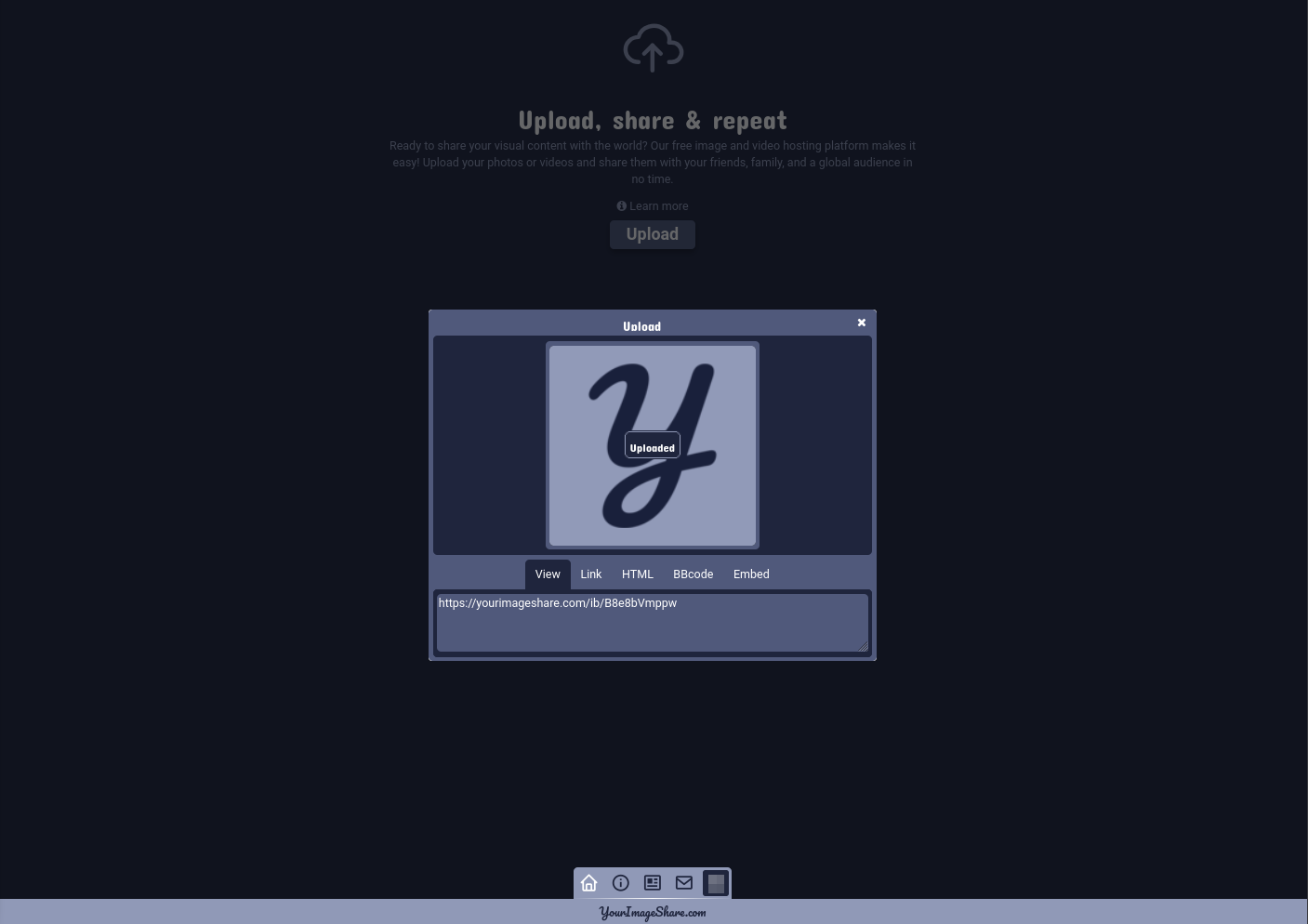
Ngay khi tải lên xong, bạn nhận được bốn thứ: link ảnh trực tiếp (kết thúc bằng đuôi tệp, dùng để nhúng vào mã), link xem ảnh (một trang hiển thị ảnh kèm tiêu đề, mô tả và bình luận), thẻ nhúng HTML và link BBCode cho diễn đàn. Với hầu hết nhu cầu - nhúng ảnh, hotlink, gửi trong chat - bạn nên dùng link ảnh trực tiếp.
Bước 4: Dán vào bất cứ đâu
Link giờ nằm trong bộ nhớ tạm. Hãy dán vào thẻ <img> của website, email, bài trả lời trên diễn đàn, tin nhắn Discord, tin đăng trên sàn mua bán hoặc phiếu hỗ trợ. Cùng một link dùng được ở mọi nơi và không hết hạn.
Link ảnh là gì?
Link ảnh là địa chỉ web trỏ tới một tệp ảnh được lưu trên máy chủ. Thay vì đính kèm tệp, bạn chia sẻ địa chỉ, và bất cứ thứ gì mở được link - trình duyệt, website, ứng dụng email - đều hiển thị được ảnh. Link ảnh, link hình ảnh hay URL ảnh đều có cùng một nghĩa.
Có hai loại, và chọn nhầm loại là nguyên nhân thường gặp khiến ảnh không hiển thị:
- Link ảnh trực tiếp - kết thúc bằng
.jpg,.png,.webphoặc.gifvà mở ra đúng tệp ảnh, không có gì xung quanh. Dùng cho thẻ<img>, nền CSS, mẫu email và BBCode diễn đàn. - Link trang (link xem ảnh) - mở một trang web chứa ảnh, kèm tiêu đề, mô tả và nút chia sẻ. Dùng khi bạn muốn chia sẻ ảnh cùng ngữ cảnh.
Một ví dụ link trực tiếp: https://yourimageshare.com/ib/aB3xY9qRz1.webp; mở link này chỉ thấy mỗi ảnh.
Cách lấy link ảnh trên iPhone hoặc Android
Trên điện thoại cũng chỉ ba bước - mở trang, tải lên, sao chép link - với vài lưu ý riêng:
- iPhone: mở YourImageShare bằng Safari hoặc Chrome, chạm vào khu vực tải lên rồi chọn Thư viện ảnh hoặc Chụp ảnh. Ảnh HEIC chụp trực tiếp từ camera vẫn được chấp nhận nên bạn không cần chuyển đổi trước. Khi link xuất hiện, nhấn giữ link và chạm Sao chép.
- Android: mở trang bằng Chrome, chạm tải lên và chọn ảnh từ Ảnh, Tệp hoặc camera. Nhấn giữ link vừa tạo, chọn Sao chép rồi dán vào ứng dụng bất kỳ.
Ảnh tải lên từ điện thoại dùng cùng máy chủ với máy tính, nên không bị giảm chất lượng và không thiếu loại link nào chỉ vì tệp đến từ điện thoại.
Cách lấy link ảnh từ tệp trên máy tính
Một tệp nằm trên màn hình nền hoặc trong thư mục thì chưa có link - link chỉ tồn tại khi tệp được lưu trữ ở đâu đó trên mạng. Để có link, hãy tải tệp lên: kéo tệp .jpg hoặc .png từ trình quản lý tệp thẳng vào công cụ tạo link ảnh, chờ tải xong rồi sao chép link trực tiếp. Link đó chính là link cố định của ảnh, còn tệp gốc trên máy tính của bạn vẫn giữ nguyên.
Cách lấy link trực tiếp của ảnh trên website khác
Đôi khi ảnh đã có sẵn trên một trang web và bạn cần link trực tiếp tới chính ảnh đó, không phải link tới trang chứa nó.
Trên máy tính
Nhấp chuột phải vào ảnh và chọn Mở hình ảnh trong thẻ mới (Chrome, Edge và Firefox đều có). Khi ảnh mở riêng, thanh địa chỉ hiển thị link trực tiếp - nếu link kết thúc bằng đuôi tệp và không có trang nào bao quanh thì đó là link bạn cần. Nếu bị chặn chuột phải, hãy mở công cụ dành cho nhà phát triển (chuột phải → Kiểm tra), tìm thẻ <img> và sao chép giá trị src.
Trên điện thoại
Nhấn giữ vào ảnh và tìm Sao chép địa chỉ hình ảnh, Mở hình ảnh hoặc Mở trong thẻ mới. Nếu chỉ có tùy chọn link trang, hãy mở ảnh trong một thẻ riêng trước, rồi sao chép địa chỉ khi chỉ còn mỗi ảnh hiển thị.
Nếu website chặn hotlink
Một số website không cho ảnh hiển thị ở nơi nào ngoài trang của họ, nên ngay cả link trực tiếp đúng cũng không hiển thị ở chỗ khác. Khi đó, hãy dán link bị chặn vào công cụ tải lên từ URL để lưu trữ lại một bản của riêng bạn có thể dùng link thoải mái.
Vì sao nên chia sẻ link thay vì gửi tệp?
1. Không lo giới hạn dung lượng. Hầu hết dịch vụ email giới hạn tệp đính kèm ở 25MB. Với link, bạn chia sẻ được ảnh độ phân giải cao mà không bị báo "hộp thư đầy".
2. Tải nhanh hơn. Ảnh được phân phối từ CDN toàn cầu nên hiển thị nhanh dù người nhận ở đâu.
3. Một địa chỉ, dùng lại nhiều lần. Dán cùng một link vào hàng chục nơi thay vì gửi lại hàng chục bản sao của tệp.
4. Dùng được ở mọi nơi. Link trực tiếp hiển thị đúng trên Discord, Slack, eBay, Craigslist, WordPress và mọi diễn đàn, bất kể thiết bị của người nhận.
Biến nhiều ảnh thành link cùng lúc
Tải lên nhiều ảnh trong cùng một lần và YourImageShare sẽ gợi ý gộp chúng thành album. Thay vì năm link cho năm ảnh, bạn nhận một link album mở cả bộ ảnh theo thứ tự - tiện cho thư viện ảnh sự kiện, một loạt ảnh chụp màn hình báo lỗi hoặc tin đăng sản phẩm. Mỗi ảnh trong album vẫn có link riêng.
Chỉnh sửa ảnh trước khi lấy link
Nếu ảnh cần cắt, thêm chữ hoặc áp bộ lọc nhanh, bạn không cần phần mềm riêng. Trình chỉnh sửa ảnh tích hợp xử lý các chỉnh sửa phổ biến ngay trong trình duyệt, và khi đăng từ trình chỉnh sửa, bạn nhận cùng link trực tiếp, mã nhúng và BBCode như khi tải lên bình thường - chỉ khác là dùng phiên bản đã chỉnh sửa của tệp.
Khắc phục: vì sao link ảnh không hoạt động
- Đó là link trang, không phải link trực tiếp. Đây là nguyên nhân phổ biến nhất. Hãy kiểm tra link có kết thúc bằng
.jpg,.pnghoặc.webpkhông trước khi đổ lỗi cho nơi lưu trữ. - Nơi lưu trữ chặn hotlink. Một số dịch vụ miễn phí chỉ hiển thị ảnh trên chính website của họ. YourImageShare cho phép hotlink theo mặc định.
- Ảnh đã bị xóa hoặc hết hạn. Các dịch vụ tạm thời xóa tệp sau một thời gian không hoạt động, vì vậy nơi lưu trữ lâu dài rất quan trọng với link trong các bài đăng diễn đàn cũ.
Trước khi chia sẻ link rộng rãi, hãy mở nó trong cửa sổ trình duyệt ẩn danh. Nếu ảnh hiển thị gọn gàng và không có gì khác trên trang thì đó là link trực tiếp thật sự.
Câu hỏi thường gặp
Làm sao để lấy link của một ảnh?
Tải ảnh lên một trang lưu trữ ảnh và sao chép link trực tiếp được trả về. Trên YourImageShare, link được tạo tự động ngay khi tải lên xong - không có bước "lấy link" riêng.
Làm sao để biến ảnh thành link?
Tải ảnh lên; link chia sẻ được tạo tự động. "Biến ảnh thành link" và "lấy link ảnh" là cùng một thao tác.
Làm sao để biến ảnh thành link bấm được?
Lấy link trực tiếp của ảnh bằng cách tải lên, rồi bọc nó trong thẻ liên kết HTML: <a href="destination"><img src="IMAGE-URL"></a>. Ảnh sẽ dẫn tới bất cứ nơi nào href trỏ đến.
Làm sao để lấy link ảnh trên điện thoại?
Mở YourImageShare trên trình duyệt điện thoại, chạm tải lên, chọn ảnh từ thư viện hoặc chụp một ảnh mới, rồi nhấn giữ link vừa tạo để sao chép. Không cần cài ứng dụng.
Tôi có thể biến ảnh in thành link không?
Có - chụp ảnh in bằng điện thoại, tải ảnh đó lên và bạn có ngay link cho nó.
Link ảnh tồn tại được bao lâu?
Trên YourImageShare, link tồn tại vĩnh viễn và vẫn hoạt động trừ khi chính bạn xóa ảnh đã tải lên, nên ảnh nhúng và bài đăng diễn đàn không bị biểu tượng ảnh hỏng.
Tải ảnh riêng tư lên có an toàn không?
Ảnh tải lên ở chế độ riêng tư theo mặc định và chỉ truy cập được bằng link riêng của nó. Ảnh riêng tư không bao giờ được liệt kê trong thư viện công khai.
Link ảnh và link ảnh trực tiếp khác nhau thế nào?
Link ảnh thông thường có thể trỏ tới một trang hiển thị ảnh; link ảnh trực tiếp trỏ tới chính tệp ảnh và kết thúc bằng đuôi ảnh. Để nhúng và hotlink, hãy luôn dùng link trực tiếp.
Trên đây là mọi cách để có link ảnh - từ tệp trên máy tính, từ thư viện ảnh trên điện thoại hay từ một ảnh có sẵn trên mạng. Cách nhanh nhất là dùng công cụ tạo link ảnh: thả ảnh vào, sao chép link trực tiếp, xong. Miễn phí, không cần đăng ký và link không bao giờ hết hạn.