Kép link készítése telefonon: hogyan kapsz linket a fotódhoz iPhone-on és Androidon
Szerző: Editorial Team · 2026. 05. 04. · 12 perc olvasás · Utolsó frissítés: 2026. 11. 27.
Ha képhez szeretnél linket kapni, tölts fel a képet egy képfeltöltő oldalra, például a YourImageShare-re, és másold ki a közvetlen linket, amit visszakapsz. Az egész kb. öt másodperc, regisztráció nélkül megy, és ugyanígy működik számítógépen, iPhone-on és Android telefonon is. A kimásolt link egy átlagos webcím, amely .jpg, .png, .webp vagy .gif kiterjesztéssel végződik, és beillesztheted weboldalra, e-mailbe, fórumbejegyzésbe vagy csevegőüzenetbe.
Ez az útmutató a kérdés minden változatát lefedi: hogyan kapsz egy kép linkjét, hogyan lesz a fotóból link, hogyan teheted a képet kattintható linkké, és hogyan szerezheted meg egy olyan kép webcímét, amely már valaki más oldalán van. A lépések ugyanazok, akárhogy nevezed.
Gyors válasz:
- Nyisd meg a kép link készítő oldalt (vagy a YourImageShare főoldalát).
- Húzd be a képet, vagy koppints, és válassz egyet a telefonod galériájából.
- Amikor a feltöltés befejeződik, másold ki a közvetlen linket.
- Illeszd be a linket, ahová kell.
Kép link készítése lépésről lépésre
Ezzel a négy lépéssel bármelyik képedből megosztható link lesz:
1. lépés: Nyisd meg a YourImageShare-t
Menj a YourImageShare.com oldalra, vagy a külön kép link készítő oldalra. Mindkettő működik bármelyik asztali vagy mobil böngészőben – semmit nem kell telepítened, és nem kell fiókot létrehoznod.
2. lépés: Töltsd fel a képet
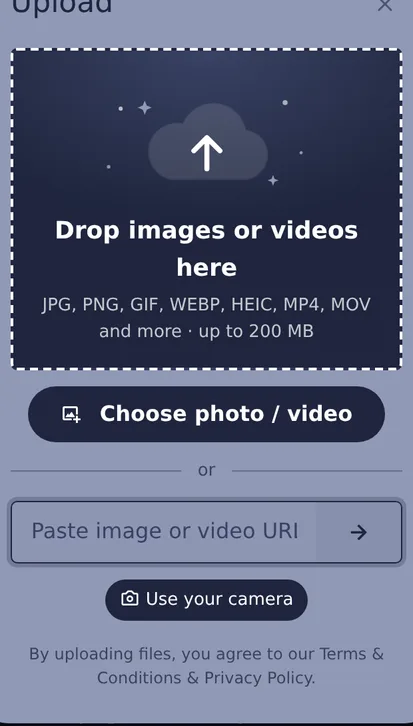
Kattints a Feltöltés gombra, és válassz ki egy fájlt, húzd rá az oldalra, vagy illeszd be közvetlenül a vágólapról a Ctrl+V billentyűkombinációval. Támogatott formátumok: JPG, PNG, GIF, WebP, AVIF, BMP, TIFF és HEIC, fájlonként legfeljebb 200MB.
3. lépés: Másold ki a kívánt linket
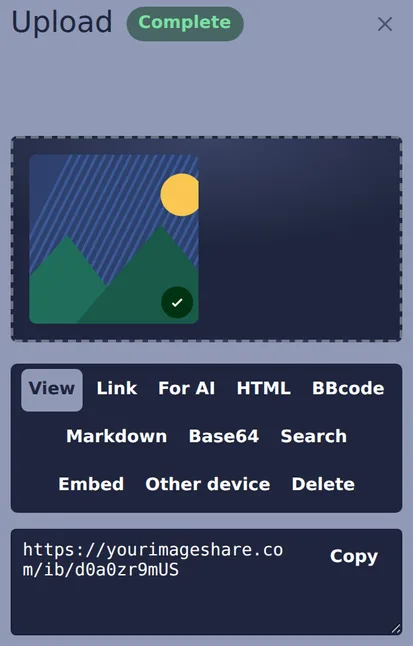
A feltöltés befejeztével négyféle dolgot kapsz: egy közvetlen kép linket (fájlkiterjesztéssel végződik, kódba ágyazáshoz), egy megtekintő linket (egy oldal, ahol a kép címmel, leírással és hozzászólásokkal látszik), egy HTML beágyazó címkét és egy BBCode linket fórumokhoz. A legtöbb esetben – beágyazás, hotlinkelés, csevegésben megosztás – a közvetlen kép linkre van szükséged, ez a Link fülön található.
4. lépés: Illeszd be bárhová
A link most a vágólapodon van. Beillesztheted egy weboldal <img> címkéjébe, e-mailbe, fórumválaszba, Discord-üzenetbe, hirdetésbe vagy ügyfélszolgálati jegybe. Ugyanaz a link mindenhol működik, és nem jár le.
Mi az a kép link?
A kép link egy olyan webcím, amely egy szerveren tárolt képfájlra mutat. A fájl csatolása helyett a címet osztod meg, és bármi, ami meg tud nyitni egy linket – böngésző, weboldal, e-mail kliens –, megjeleníti a képet. A fotó linkje, a kép linkje és a kép URL-je ugyanazt jelenti.
Kétféle van, és általában a rossz típus kiválasztása szokta elrontani a dolgot:
- Közvetlen kép link –
.jpg,.png,.webpvagy.gifkiterjesztéssel végződik, és csak a nyers képfájlt nyitja meg, semmi mást. Használd<img>címkékhez, CSS-hátterekhez, e-mail sablonokhoz és fórumos BBCode-hoz. - Oldal (megtekintő) link – egy olyan weboldalt nyit meg, amely a képet tartalmazza, címmel, leírással és megosztó gombokkal. Akkor használd, ha a képet környezettel együtt szeretnéd megosztani.
Egy példa közvetlen linkre: https://yourimageshare.com/ib/aB3xY9qRz1.webp; ha megnyitod, csak a képet látod.
Kép link készítése iPhone-on vagy Androidon
Telefonon is ugyanaz a három lépés – megnyitod az oldalt, feltöltöd a képet, kimásolod a linket –, néhány telefonspecifikus részlettel:
- iPhone: nyisd meg a YourImageShare-t Safariban vagy Chrome-ban, koppints a feltöltési területre, és válaszd a Fotótár vagy a Fotó készítése lehetőséget. A kamerából közvetlenül jövő HEIC fotókat is elfogadja, így előtte nem kell átalakítanod őket. Amikor megjelenik a link, nyomd hosszan, és koppints a Másolás gombra.
- Android: nyisd meg az oldalt Chrome-ban, koppints a feltöltésre, és válassz egy fotót a Fotók, a Fájlok vagy a kamera közül. Nyomd hosszan a kész linket, válaszd a Másolás lehetőséget, majd illeszd be bármelyik alkalmazásba.
A mobilos feltöltés ugyanazokat a szervereket használja, mint a számítógépes, így nincs minőségromlás, és egyik linktípus sem hiányzik amiatt, hogy a fájl telefonról érkezett.
Kép link készítése a számítógépeden lévő fájlból
Az asztalodon vagy egy mappában lévő fájlnak még nincs linkje – link csak akkor létezik, ha a fájl valahol online tárolva van. Hogy kapj egyet, tölts fel a fájlt: húzd a .jpg vagy .png fájlt a fájlkezelődből közvetlenül a kép link készítő oldalra, várd meg, amíg végez, és másold ki a közvetlen linket. Ez a link a kép végleges webcíme, a számítógépeden lévő eredeti fájl pedig érintetlen marad.
Hogyan szerezd meg egy kép közvetlen linkjét valaki más weboldaláról
Néha a kép már fent van egy weboldalon, és annak a képnek a közvetlen linkje kell, nem pedig az oldalé, amelyen van.
Számítógépen
Kattints jobb gombbal a képre, és válaszd a Kép megnyitása új lapon lehetőséget (Chrome-ban, Edge-ben és Firefoxban is van ilyen). Amikor a kép önmagában nyílik meg, a címsorban látod a közvetlen linkjét – ha fájlkiterjesztéssel végződik, és nincs körülötte oldal, akkor ez a keresett link. Ha a jobb gomb le van tiltva, nyisd meg a fejlesztői eszközöket (jobb klikk → Vizsgálat), keresd meg az <img> címkét, és másold ki a src értékét.
Telefonon
Nyomd hosszan a képet, és keresd a Képcím másolása, a Kép megnyitása vagy a Megnyitás új lapon lehetőséget. Ha csak oldal linket kínál, nyisd meg előbb a képet a saját lapján, és a címet akkor másold ki, amikor már csak a kép látszik.
Ha az oldal tiltja a hotlinkelést
Egyes oldalak megakadályozzák, hogy a képeik máshol, mint a saját oldalaikon betöltődjenek, így még egy helyes közvetlen link sem jelenik meg máshol. Ilyenkor illeszd be a tiltott linket a feltöltés linkből eszközbe, hogy a saját másolatodat tárold, amelyet szabadon linkelhetsz.
Miért érdemes linket megosztani a fájl helyett?
1. Nincs fájlméret-korlát. A legtöbb e-mail szolgáltató 25MB-ban korlátozza a csatolmányokat. Linkkel nagy felbontású fotót is megoszthatsz úgy, hogy nem kapsz „tele a postafiók” hibaüzenetet.
2. Gyorsabb betöltés. A képek globális CDN-ről érkeznek, így gyorsan megjelennek, bárhol is van a címzett.
3. Egy cím, újrahasználható. Ugyanazt a linket egy tucat helyre beillesztheted ahelyett, hogy egy tucat példányt küldenél a fájlból.
4. Mindenhol működik. A közvetlen link jól jelenik meg Discordon, Slacken, eBay-en, Craigslisten, WordPressben és minden fórumon, a címzett eszközétől függetlenül.
Több kép linkké alakítása egyszerre
Ha egy munkamenetben több fotót töltesz fel, a YourImageShare felajánlja, hogy albumba csoportosítsa őket. Öt fotóhoz öt link helyett egyetlen album linket kapsz, amely sorrendben megnyitja az egész sorozatot – hasznos rendezvény-galériához, hibákról készült képernyőképek csomagjához vagy termékhirdetéshez. Az albumban lévő minden képnek megmarad a saját külön linkje.
Kép szerkesztése a link megszerzése előtt
Ha egy fotót előbb körbe kell vágni, szöveget kell rá tenni, vagy gyorsan szűrőt kell rá adni, nincs szükséged külön szoftverre. A beépített képszerkesztő a böngészőben elvégzi a gyakori módosításokat, és a szerkesztőből közzétéve ugyanazt a közvetlen linket, beágyazó kódot és BBCode-ot kapod, mint egy sima feltöltésnél – csak a fájl szerkesztett változatával.
Hibaelhárítás: miért nem működik a kép linkje?
- Oldal linket másoltál, nem közvetlen linket. Ez a leggyakoribb ok. Mielőtt a tárhelyet okolnád, nézd meg, hogy a link
.jpg,.pngvagy.webpkiterjesztéssel végződik-e. - A tárhely tiltja a hotlinkelést. Egyes ingyenes szolgáltatók csak a saját oldalukon mutatják a képet. A YourImageShare alapértelmezés szerint engedi a hotlinkelést.
- A képet törölték, vagy lejárt. Az ideiglenes tárhelyek egy idő után inaktivitás miatt törlik a fájlokat, ezért fontos a végleges tárhely a régi fórumbejegyzésekben lévő linkeknél.
Mielőtt széles körben megosztanál egy linket, nyisd meg privát böngészőablakban. Ha a kép tisztán, más tartalom nélkül töltődik be, akkor valódi közvetlen linkről van szó.
Gyakori kérdések
Hogyan kapom meg egy kép linkjét?
Tölts fel a képet egy képfeltöltő oldalra, és másold ki a visszakapott közvetlen linket. A YourImageShare-en a link automatikusan létrejön, amint a feltöltés befejeződik – nincs külön „link kérése” lépés.
Hogyan lesz a képből link?
Tölts fel a képet; a megosztható link automatikusan létrejön. A „kép linkké alakítása” és a „kép linkjének megszerzése” ugyanaz a művelet.
Hogyan csinálhatok a képből kattintható linket?
Töltsd fel a képet, hogy megkapd a közvetlen linkjét, majd tedd egy HTML horgonyba: <a href="destination"><img src="IMAGE-URL"></a>. A kép ezután oda vezet, ahová a href mutat.
Hogyan kapok fotó linket a telefonomon?
Nyisd meg a YourImageShare-t a mobilböngésződben, koppints a feltöltésre, válassz egy fotót a galériádból vagy készíts egyet, majd nyomd hosszan a kész linket a másoláshoz. Alkalmazás nem kell hozzá.
Lehet nyomtatott fotóból linket készíteni?
Igen – fényképezd le a telefonoddal, töltsd fel a fotót, és azonnal kapsz hozzá linket.
Meddig él a kép linkje?
A YourImageShare-en a linkek véglegesek, és aktívak maradnak, amíg te magad nem törlöd a feltöltést, így a beágyazott képeknél és a fórumbejegyzéseknél nem jelennek meg törött kép ikonok.
Biztonságos privát képeket feltölteni?
A feltöltések alapértelmezés szerint privátak, és csak az egyedi linkjükön érhetők el. A privát feltöltések soha nem szerepelnek nyilvános galériákban.
Mi a különbség a kép link és a közvetlen kép link között?
Egy sima kép link mutathat egy oldalra, amely megjeleníti a képet; a közvetlen kép link a nyers fájlra mutat, és képkiterjesztéssel végződik. Beágyazáshoz és hotlinkeléshez mindig a közvetlent használd.
Ez volt minden út a kép linkhez – számítógépen lévő fájlból, a telefon galériájából vagy egy már a weben lévő képből. A leggyorsabb megoldás a kép link készítő: húzd be a képet, másold ki a közvetlen linket, kész. Ingyenes, regisztráció nélkül használható, és a link soha nem jár le.