Afbeelding-URL maken (zet elke foto om in een link)
Door Editorial Team · 4 May 2026 · 9 min leestijd · Laatst bijgewerkt op 26 Oct 2026
Een afbeelding-URL krijg je door de foto te uploaden naar een image host zoals YourImageShare en de directe link te kopiëren die je terugkrijgt. Het hele proces duurt zo'n vijf seconden, gaat zonder registratie en werkt hetzelfde op een computer, een iPhone of een Android-telefoon. De link die je kopieert is een gewoon webadres dat eindigt op .jpg, .png, .webp of .gif en dat je kunt plakken op een website, in een e-mail, in een forumbericht of in een chatbericht.
Deze handleiding behandelt alle varianten van de vraag: hoe je een afbeeldings-URL krijgt, hoe je een foto in een link verandert, hoe je van een afbeelding een klikbare link maakt en hoe je de URL pakt van een afbeelding die al op de site van iemand anders staat. De stappen zijn hetzelfde, hoe je het ook noemt.
Kort antwoord:
- Open de afbeelding-URL-generator (of de homepage van YourImageShare).
- Sleep je afbeelding erin, of tik om er een te kiezen uit je fotorol.
- Kopieer na het uploaden de directe link.
- Plak die URL waar je maar wilt.
Afbeelding-URL maken (stap voor stap)
Volg deze vier stappen om elke afbeelding op je apparaat om te zetten in een deelbare link:
Stap 1: Open YourImageShare
Ga naar YourImageShare.com of naar de speciale afbeelding-URL-generator. Beide werken in elke browser op computer of telefoon. Je hoeft niets te installeren en geen account aan te maken.
Stap 2: Upload je afbeelding
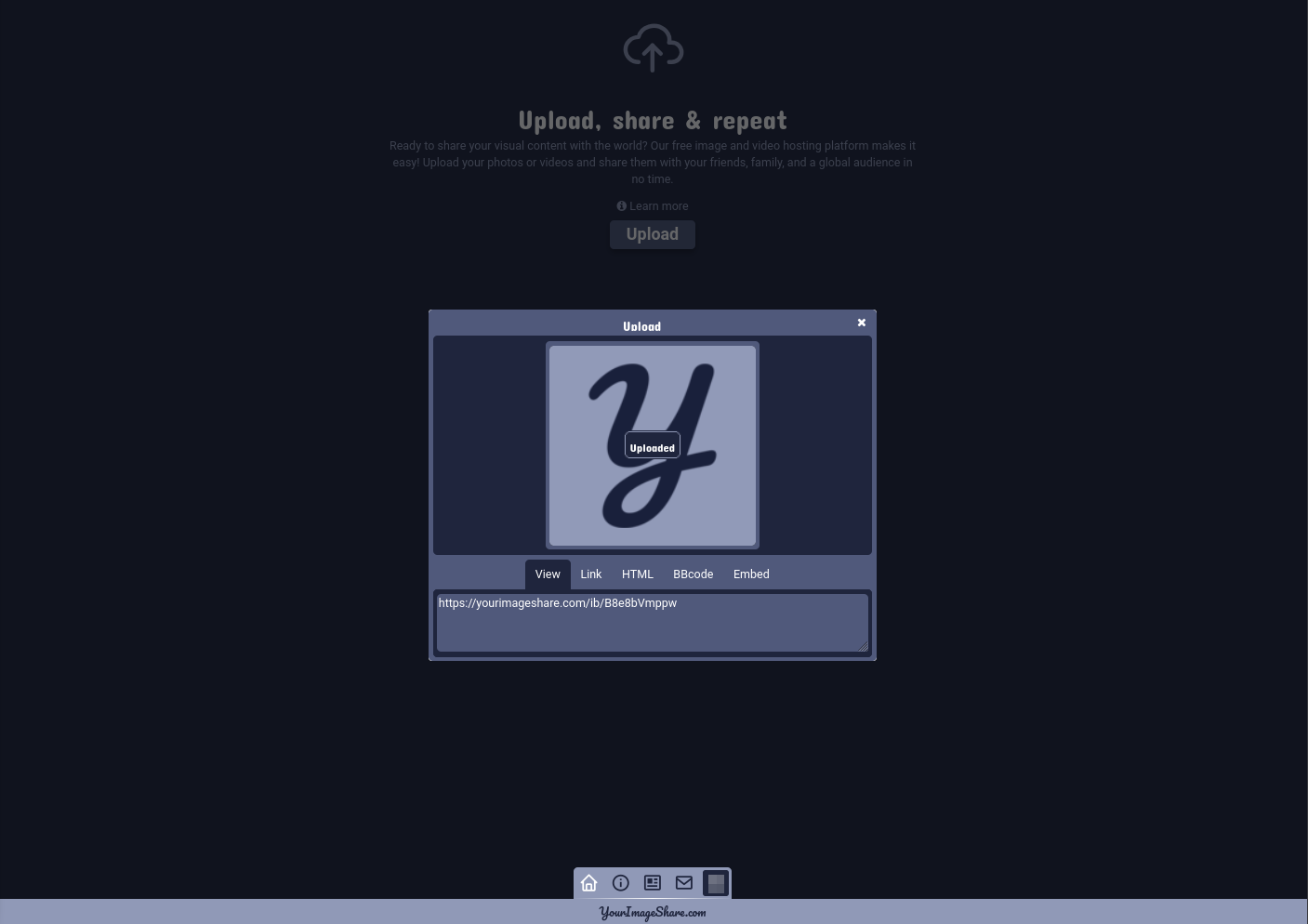
Klik op Uploaden en kies een bestand, sleep het op de pagina, of plak het direct vanaf je klembord met Ctrl+V. Ondersteunde formaten zijn onder andere JPG, PNG, GIF, WebP, AVIF, BMP, TIFF en HEIC, tot 200MB per bestand.
Stap 3: Kopieer de link die je nodig hebt
Zodra het uploaden klaar is, krijg je vier dingen: een directe afbeelding-URL (eindigt op een bestandsextensie, voor gebruik in code), een weergavelink (een pagina met de afbeelding, een titel, beschrijving en reacties), een HTML-embedcode en een BBCode-link voor forums. Voor de meeste toepassingen, zoals insluiten, hotlinken en delen in chats, heb je de directe afbeelding-URL nodig.
Stap 4: Plak de link waar je wilt
De URL staat nu op je klembord. Plak hem in de <img>-tag van een website, in een e-mail, een forumreactie, een Discord-bericht, een advertentie op een marktplaats of een supportticket. Dezelfde link werkt overal en verloopt niet.
Wat is een afbeelding-URL?
Een afbeelding-URL is een webadres dat verwijst naar een afbeeldingsbestand op een server. In plaats van het bestand als bijlage te versturen, deel je het adres, en alles wat een link kan openen (een browser, een website, een e-mailprogramma) kan de afbeelding tonen. Een foto-URL, een plaatjes-URL en een afbeelding-URL betekenen hetzelfde.
Er zijn twee soorten, en met de verkeerde kiezen gaat meestal iets mis:
- Directe afbeelding-URL - eindigt op
.jpg,.png,.webpof.gifen opent alleen het afbeeldingsbestand zelf, zonder iets eromheen. Gebruik deze voor<img>-tags, CSS-achtergronden, e-mailtemplates en BBCode op forums. - Pagina-URL (weergavelink) - opent een webpagina die de afbeelding bevat, samen met een titel, beschrijving en deelknoppen. Gebruik deze als je de afbeelding met context wilt delen.
Een voorbeeld van een directe URL is https://yourimageshare.com/ib/aB3xY9qRz1.webp; als je die opent, zie je alleen de afbeelding.
Afbeelding-URL maken op iPhone of Android
Op je telefoon zijn het dezelfde drie stappen (site openen, uploaden, link kopiëren), met een paar details die specifiek zijn voor telefoons:
- iPhone: open YourImageShare in Safari of Chrome, tik op het uploadveld en kies Fotobibliotheek of Maak foto. HEIC-foto's rechtstreeks van de camera worden geaccepteerd, dus je hoeft ze niet eerst om te zetten. Houd de link ingedrukt als hij verschijnt en tik op Kopieer.
- Android: open de site in Chrome, tik op uploaden en kies een foto uit Foto's, Bestanden of de camera. Houd de link lang ingedrukt, kies Kopiëren en plak hem in een willekeurige app.
Uploads vanaf je telefoon gebruiken dezelfde servers als op de computer, dus er gaat geen kwaliteit verloren en er ontbreken geen linktypes omdat het bestand van een telefoon komt.
Afbeelding-URL maken van een bestand op je computer
Een bestand op je bureaublad of in een map heeft nog geen URL. Een URL bestaat pas zodra het bestand ergens online staat. Upload het bestand daarom: sleep de .jpg of .png vanuit je bestandsbeheer naar de afbeelding-URL-generator, wacht tot het klaar is en kopieer de directe link. Die link is nu de permanente URL van de afbeelding, en het originele bestand op je computer blijft ongewijzigd.
De directe link van een afbeelding op de website van iemand anders vinden
Soms staat de afbeelding al op een webpagina en heb je de directe link naar die afbeelding nodig, niet de link naar de pagina waarop hij staat.
Op de computer
Klik met de rechtermuisknop op de afbeelding en kies Afbeelding openen in nieuw tabblad (Chrome, Edge en Firefox hebben dit allemaal). Als de afbeelding los wordt geopend, zie je de directe URL in de adresbalk. Eindigt die op een bestandsextensie en staat er geen pagina omheen, dan is dat de link die je zoekt. Is rechtsklikken geblokkeerd, open dan de ontwikkelaarstools (rechtsklik → Inspecteren), zoek de <img>-tag en kopieer de waarde van src.
Op je telefoon
Houd de afbeelding ingedrukt en zoek naar Afbeeldingsadres kopiëren, Afbeelding openen of Openen in nieuw tabblad. Als er alleen een paginalink wordt aangeboden, open de afbeelding dan eerst in een eigen tabblad en kopieer het adres zodra alleen de afbeelding in beeld is.
Als de site hotlinken blokkeert
Sommige sites zorgen ervoor dat hun afbeeldingen nergens anders laden dan op hun eigen pagina's, waardoor zelfs een juiste directe link elders niet wordt weergegeven. Plak in dat geval de geblokkeerde URL in de tool om te uploaden vanaf een URL om een eigen kopie te hosten die je overal kunt gebruiken.
Waarom een link delen in plaats van het bestand zelf?
1. Geen beperkingen op bestandsgrootte. De meeste e-mailproviders beperken bijlagen tot 25MB. Met een link deel je een foto in hoge resolutie zonder bericht dat de mailbox vol is.
2. Sneller laden. Afbeeldingen worden geleverd via een wereldwijd CDN, zodat ze snel verschijnen, waar de ontvanger ook is.
3. Eén adres, opnieuw te gebruiken. Plak dezelfde URL op een dozijn plekken in plaats van een dozijn kopieën van het bestand te versturen.
4. Werkt overal. Een directe link wordt correct weergegeven in Discord, Slack, eBay, Craigslist, WordPress en op elk forum, ongeacht het apparaat van de ontvanger.
Meerdere afbeeldingen tegelijk omzetten in links
Upload je meer dan één foto in dezelfde sessie, dan biedt YourImageShare aan ze te groeperen in een album. In plaats van vijf links voor vijf foto's krijg je één album-URL die de hele set op volgorde opent. Handig voor een evenementgalerij, een reeks screenshots van bugs of een productadvertentie. Elke afbeelding in het album houdt zijn eigen link.
Een afbeelding bewerken voordat je de link maakt
Moet een foto eerst bijgesneden worden, een tekst krijgen of een snel filter, dan heb je geen aparte software nodig. De ingebouwde afbeeldingseditor doet veelgebruikte bewerkingen in de browser, en als je vanuit de editor publiceert, krijg je dezelfde directe link, embedcode en BBCode als bij een gewone upload, maar dan van de bewerkte versie van het bestand.
Problemen oplossen: waarom je afbeelding-URL niet werkt
- Het is een paginalink, geen directe link. De meest voorkomende oorzaak. Controleer of de URL eindigt op
.jpg,.pngof.webpvoordat je de host de schuld geeft. - De host blokkeert hotlinken. Sommige gratis hosts tonen de afbeelding alleen op hun eigen site. YourImageShare staat hotlinken standaard toe.
- De afbeelding is verwijderd of verlopen. Tijdelijke hosts verwijderen bestanden na een periode van inactiviteit. Daarom is een permanente host belangrijk voor links in oude forumberichten.
Open een link in een privévenster van je browser voordat je hem breed deelt. Als de afbeelding netjes laadt en er verder niets op de pagina staat, is het een echte directe link.
Veelgestelde vragen
Hoe krijg ik de URL van een afbeelding?
Upload de afbeelding naar een image host en kopieer de directe link die je terugkrijgt. Op YourImageShare wordt de URL automatisch gemaakt zodra het uploaden klaar is. Er is geen aparte stap om de URL op te vragen.
Hoe verander ik een foto in een link?
Upload de foto; er wordt automatisch een deelbare link gemaakt. Een foto in een link veranderen en een afbeelding-URL maken is dezelfde handeling.
Hoe maak ik van een afbeelding een klikbare link?
Haal de directe URL van de afbeelding op door hem te uploaden en zet die in een HTML-anchor: <a href="destination"><img src="IMAGE-URL"></a>. De afbeelding verwijst nu naar waar href naar wijst.
Hoe krijg ik een foto-URL op mijn telefoon?
Open YourImageShare in de browser van je telefoon, tik op uploaden, kies een foto uit je fotorol of maak er een, en houd de link ingedrukt om hem te kopiëren. Je hebt geen app nodig.
Kan ik een afgedrukte foto in een link veranderen?
Ja. Fotografeer hem met je telefoon, upload die foto en je krijgt meteen een link.
Hoe lang blijft de afbeelding-URL werken?
Op YourImageShare zijn links permanent en blijven ze actief, tenzij je de upload zelf verwijdert. Ingesloten afbeeldingen en forumberichten krijgen dus geen icoontjes voor kapotte afbeeldingen.
Is het veilig om privéafbeeldingen te uploaden?
Uploads zijn standaard privé en alleen bereikbaar via hun unieke URL. Privéuploads staan nooit in openbare galerijen.
Wat is het verschil tussen een afbeelding-URL en een directe afbeelding-URL?
Een gewone afbeelding-URL kan verwijzen naar een pagina die de afbeelding toont; een directe afbeelding-URL verwijst naar het bestand zelf en eindigt op een afbeeldingsextensie. Gebruik voor insluiten en hotlinken altijd de directe.
Dat zijn alle manieren om aan een afbeelding-URL te komen: vanaf een bestand op je computer, vanuit de fotorol van je telefoon of van een afbeelding die al op internet staat. De snelste weg is de afbeelding-URL-generator: afbeelding erin slepen, directe link kopiëren, klaar. Het is gratis, zonder registratie, en de link verloopt nooit.