كيف تحصل على رابط صورة (حوّل أي صورة إلى رابط)
بقلم Editorial Team · May 4, 2026 · مدة القراءة 1 دقيقة · آخر تحديث Oct 26, 2026
للحصول على رابط صورة، ارفع الصورة إلى موقع رفع الصور مثل YourImageShare وانسخ الرابط المباشر الذي يظهر لك. تستغرق العملية نحو خمس ثوانٍ، وهي بدون تسجيل، وتعمل بالطريقة نفسها على الكمبيوتر وعلى iPhone وعلى هاتف Android. الرابط الذي تنسخه هو عنوان ويب عادي ينتهي بـ .jpg أو .png أو .webp أو .gif، ويمكنك لصقه في موقع أو بريد إلكتروني أو منتدى أو رسالة دردشة.
يغطي هذا الدليل كل صيغ السؤال: كيف تحصل على رابط صورة، وكيف تحوّل صورة إلى رابط، وكيف تجعل الصورة رابطاً قابلاً للنقر، وكيف تأخذ رابط صورة موجودة أصلاً في موقع شخص آخر. الخطوات واحدة مهما كانت تسميتك لها.
الجواب السريع:
- افتح أداة إنشاء رابط الصورة (أو الصفحة الرئيسية لـ YourImageShare).
- اسحب الصورة إلى الصفحة، أو المس لاختيار صورة من معرض هاتفك.
- عند انتهاء الرفع، انسخ الرابط المباشر.
- الصق الرابط في أي مكان تريده.
كيف تحصل على رابط صورة (خطوة بخطوة)
اتبع هذه الخطوات الأربع لتحويل أي صورة على جهازك إلى رابط قابل للمشاركة:
الخطوة 1: افتح YourImageShare
انتقل إلى YourImageShare.com أو إلى أداة إنشاء رابط الصورة. كلاهما يعمل في أي متصفح على الكمبيوتر أو الهاتف، دون تثبيت أي برنامج ودون إنشاء حساب.
الخطوة 2: ارفع صورتك
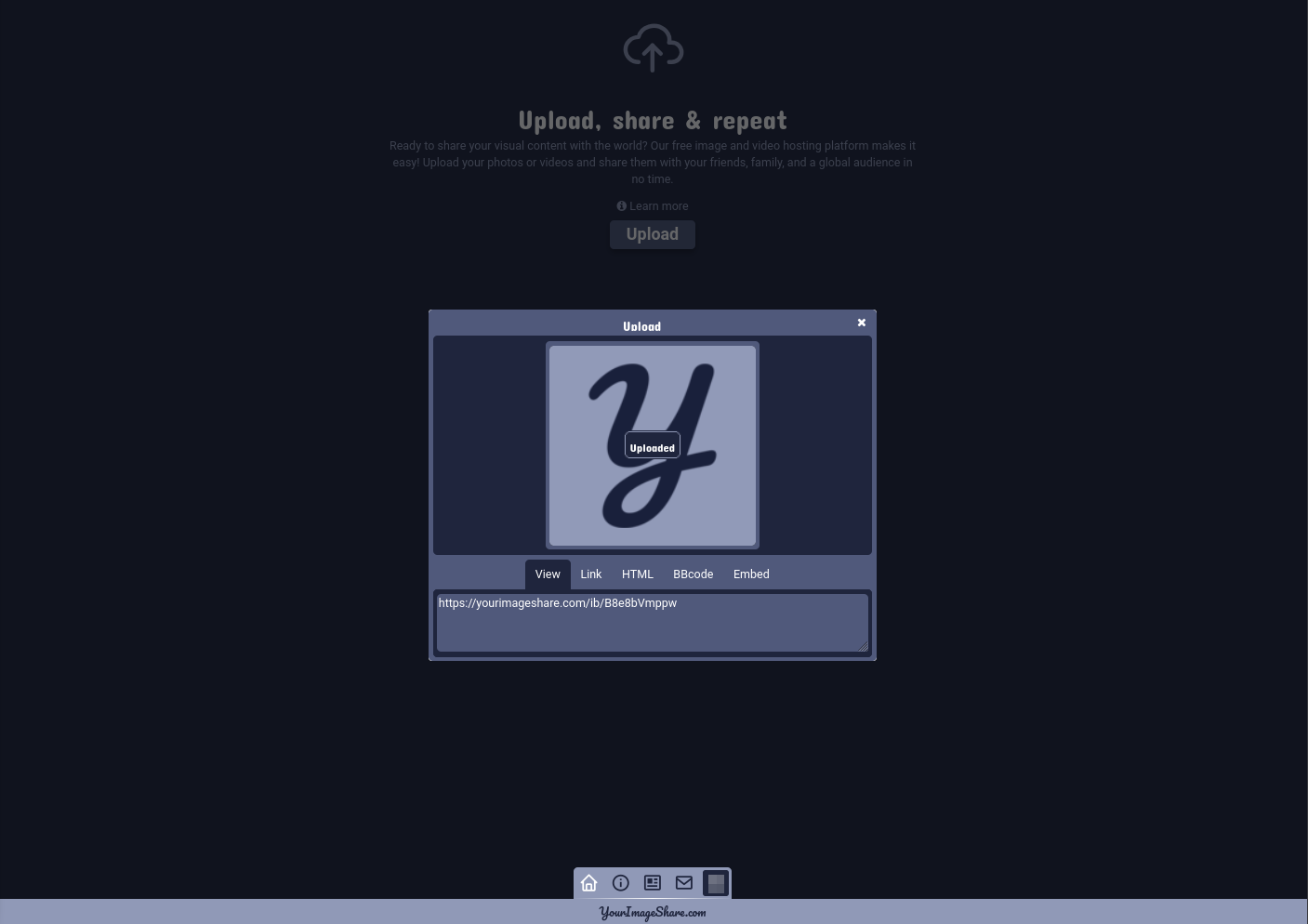
انقر على رفع واختر ملفاً، أو اسحبه وأفلته في الصفحة، أو الصقه مباشرة من الحافظة بالضغط على Ctrl+V. الصيغ المدعومة تشمل JPG وPNG وGIF وWebP وAVIF وBMP وTIFF وHEIC، بحجم يصل إلى 200MB للملف الواحد.
الخطوة 3: انسخ الرابط الذي تحتاجه
فور انتهاء الرفع تحصل على أربعة أشياء: رابط الصورة المباشر (ينتهي بامتداد الملف، ويُستخدم في التضمين داخل الأكواد)، ورابط صفحة العرض (صفحة تعرض الصورة مع عنوان ووصف وتعليقات)، ووسم HTML للتضمين، ورابط BBCode للمنتديات. في معظم الحالات، مثل التضمين والربط المباشر والمشاركة في الدردشة، ستحتاج إلى رابط الصورة المباشر.
الخطوة 4: الصقه في أي مكان
أصبح الرابط الآن في الحافظة. الصقه في وسم <img> داخل موقعك، أو في بريد إلكتروني، أو رد في منتدى، أو رسالة على Discord، أو إعلان في سوق إلكتروني، أو تذكرة دعم. الرابط نفسه يعمل في كل مكان ولا تنتهي صلاحيته.
ما هو رابط الصورة؟
رابط الصورة هو عنوان ويب يشير إلى ملف صورة مخزّن على خادم. بدلاً من إرفاق الملف تشارك العنوان، وأي شيء يستطيع فتح رابط، كالمتصفح أو الموقع أو برنامج البريد، يستطيع عرض الصورة. رابط الصورة ورابط الصورة الفوتوغرافية كلاهما بالمعنى نفسه.
هناك نوعان، واختيار النوع الخطأ هو السبب المعتاد للمشاكل:
- رابط الصورة المباشر: ينتهي بـ
.jpgأو.pngأو.webpأو.gifويفتح ملف الصورة نفسه دون أي شيء حوله. استخدمه في وسوم<img>وخلفيات CSS وقوالب البريد وBBCode في المنتديات. - رابط الصفحة (صفحة العرض): يفتح صفحة ويب تحتوي على الصورة مع عنوان ووصف وأزرار مشاركة. استخدمه عندما تريد مشاركة الصورة مع سياقها.
مثال على رابط مباشر: https://yourimageshare.com/ib/aB3xY9qRz1.webp، وعند فتحه تظهر الصورة وحدها.
كيف تحصل على رابط صورة على iPhone أو Android
الخطوات على الهاتف هي نفسها: افتح الموقع، ارفع الصورة، انسخ الرابط، مع بعض التفاصيل الخاصة بالهاتف:
- iPhone: افتح YourImageShare في Safari أو Chrome، والمس منطقة الرفع، واختر مكتبة الصور أو التقاط صورة. صور HEIC القادمة مباشرة من الكاميرا مقبولة، فلا حاجة إلى تحويلها أولاً. عند ظهور الرابط، اضغط عليه مطولاً ثم المس نسخ.
- Android: افتح الموقع في Chrome، والمس رفع، واختر صورة من الصور أو الملفات أو الكاميرا. اضغط مطولاً على الرابط الجاهز واختر نسخ، ثم الصقه في أي تطبيق.
الرفع من الهاتف يستخدم الخوادم نفسها المستخدمة على الكمبيوتر، فلا فقدان في الجودة ولا نقص في أنواع الروابط لمجرد أن الملف جاء من هاتف.
كيف تحصل على رابط صورة من ملف على الكمبيوتر
الملف الموجود على سطح المكتب أو داخل مجلد ليس له رابط بعد، فالرابط لا يوجد إلا عندما يُستضاف الملف على الإنترنت. للحصول عليه، ارفع الملف: اسحب ملف .jpg أو .png من مدير الملفات مباشرة إلى أداة إنشاء رابط الصورة، وانتظر حتى ينتهي الرفع، ثم انسخ الرابط المباشر. أصبح هذا الرابط هو العنوان الدائم للصورة، ويبقى الملف الأصلي على جهازك دون تغيير.
كيف تحصل على الرابط المباشر لصورة في موقع آخر
أحياناً تكون الصورة موجودة في صفحة ويب وتحتاج إلى الرابط المباشر لتلك الصورة، لا إلى رابط الصفحة التي تحتويها.
على الكمبيوتر
انقر بزر الفأرة الأيمن على الصورة واختر فتح الصورة في علامة تبويب جديدة (متوفر في Chrome وEdge وFirefox). عندما تُفتح الصورة وحدها يظهر رابطها المباشر في شريط العنوان، وإذا كان ينتهي بامتداد ملف دون صفحة حوله فهو الرابط المطلوب. إذا كان النقر الأيمن محظوراً، افتح أدوات المطور (انقر بالأيمن → فحص)، وابحث عن وسم <img> وانسخ قيمة src.
على الهاتف
اضغط مطولاً على الصورة وابحث عن نسخ عنوان الصورة أو فتح الصورة أو فتح في علامة تبويب جديدة. إذا ظهر رابط الصفحة فقط، افتح الصورة في علامة تبويب مستقلة أولاً، ثم انسخ العنوان عندما تظهر الصورة وحدها.
إذا كان الموقع يمنع الربط المباشر
بعض المواقع تمنع ظهور صورها خارج صفحاتها، فلا يظهر الرابط المباشر الصحيح في أماكن أخرى. في هذه الحالة، الصق الرابط المحظور في أداة الرفع من رابط لإعادة رفع نسخة خاصة بك يمكن ربطها بحرية.
لماذا نشارك رابطاً بدل الملف نفسه؟
1. بلا قيود على حجم الملف. معظم مزودي البريد يحددون المرفقات بـ 25MB. الرابط يتيح لك مشاركة صورة عالية الدقة دون رسالة "صندوق البريد ممتلئ".
2. تحميل أسرع. تُقدَّم الصور عبر CDN عالمية، فتظهر بسرعة أينما كان المستلم.
3. عنوان واحد قابل لإعادة الاستخدام. الصق الرابط نفسه في عشرات الأماكن بدل إرسال عشرات النسخ من الملف.
4. يعمل في كل مكان. يظهر الرابط المباشر بشكل صحيح في Discord وSlack وeBay وCraigslist وWordPress وفي كل المنتديات، أياً كان جهاز المستلم.
تحويل عدة صور إلى روابط دفعة واحدة
عند رفع أكثر من صورة في الجلسة نفسها، يقترح YourImageShare تجميعها في ألبوم. بدل خمسة روابط لخمس صور، تحصل على رابط ألبوم واحد يفتح المجموعة كلها بالترتيب، وهو مفيد لمعرض مناسبة أو مجموعة لقطات شاشة لخلل أو قائمة منتج. وتحتفظ كل صورة داخل الألبوم برابطها الخاص.
تعديل الصورة قبل الحصول على رابطها
إذا احتاجت الصورة إلى قص أو نص فوقها أو فلتر سريع، فلا تحتاج إلى برنامج منفصل. يتولى محرر الصور المدمج التعديلات الشائعة داخل المتصفح، والنشر من المحرر يمنحك الرابط المباشر وكود التضمين وBBCode نفسها كما في الرفع العادي، لكن مع النسخة المعدّلة من الملف.
حل المشكلات: لماذا لا يعمل رابط الصورة؟
- هو رابط صفحة وليس رابطاً مباشراً. هذا هو السبب الأكثر شيوعاً. تأكد أن الرابط ينتهي بـ
.jpgأو.pngأو.webpقبل أن تلوم الموقع المستضيف. - الموقع المستضيف يمنع الربط المباشر. بعض المواقع المجانية تعرض الصورة داخل موقعها فقط. أما YourImageShare فيسمح بالربط المباشر افتراضياً.
- حُذفت الصورة أو انتهت صلاحيتها. المواقع المؤقتة تحذف الملفات بعد فترة من عدم النشاط، ولهذا يهم اختيار موقع دائم للروابط في مشاركات المنتديات القديمة.
قبل مشاركة رابط على نطاق واسع، افتحه في نافذة تصفح خاص. إذا ظهرت الصورة وحدها دون أي شيء آخر في الصفحة، فهو رابط مباشر حقيقي.
الأسئلة الشائعة
كيف أحصل على رابط صورة؟
ارفع الصورة إلى موقع رفع الصور وانسخ الرابط المباشر الذي يعيده لك. في YourImageShare يُنشأ الرابط تلقائياً فور انتهاء الرفع، فلا توجد خطوة منفصلة لـ "الحصول على الرابط".
كيف أحوّل صورة إلى رابط؟
ارفع الصورة وسيُنشأ رابط قابل للمشاركة تلقائياً. "تحويل صورة إلى رابط" و"الحصول على رابط صورة" هما الأمر نفسه.
كيف أجعل الصورة رابطاً قابلاً للنقر؟
احصل على الرابط المباشر للصورة برفعها، ثم ضعه داخل وسم رابط في HTML: <a href="destination"><img src="IMAGE-URL"></a>. ستنقل الصورة الآن إلى أي وجهة يشير إليها href.
كيف أحصل على رابط صورة من الهاتف؟
افتح YourImageShare في متصفح هاتفك، والمس رفع، واختر صورة من معرضك أو التقط واحدة، ثم اضغط مطولاً على الرابط الجاهز لنسخه. لا حاجة إلى تطبيق.
هل يمكنني تحويل صورة مطبوعة إلى رابط؟
نعم، صوّرها بهاتفك وارفع تلك الصورة وستحصل على رابط لها فوراً.
كم يدوم رابط الصورة؟
في YourImageShare الروابط دائمة وتبقى فعالة ما لم تحذف الملف المرفوع بنفسك، فلا تظهر أيقونات الصور المكسورة في الصور المضمّنة ومشاركات المنتديات.
هل رفع الصور الخاصة آمن؟
الملفات المرفوعة خاصة افتراضياً ولا يمكن الوصول إليها إلا عبر رابطها الفريد. ولا تُعرض الملفات الخاصة أبداً في المعارض العامة.
ما الفرق بين رابط الصورة ورابط الصورة المباشر؟
قد يشير رابط الصورة العادي إلى صفحة تعرض الصورة، أما رابط الصورة المباشر فيشير إلى الملف نفسه وينتهي بامتداد صورة. للتضمين والربط المباشر استخدم دائماً الرابط المباشر.
هذه كل الطرق للحصول على رابط صورة، سواء من ملف على الكمبيوتر أو من معرض الهاتف أو من صورة موجودة على الويب. وأسرع طريق هو أداة إنشاء رابط الصورة: أسقط الصورة، وانسخ الرابط المباشر، وانتهى الأمر. الخدمة مجاناً وبدون تسجيل، ولا تنتهي صلاحية الرابط.