इमेज URL कसा मिळवायचा (कोणत्याही फोटोची लिंक बनवा)
लेखक: Editorial Team · May 4, 2026 · वाचन वेळ 1 मिनिटे · शेवटचे अपडेट Oct 26, 2026
इमेज URL मिळवण्यासाठी फोटो YourImageShare सारख्या इमेज होस्टवर अपलोड करा आणि मिळालेली थेट लिंक कॉपी करा. यासाठी सुमारे पाच सेकंद लागतात, खाते लागत नाही, आणि संगणक, iPhone किंवा Android फोनवर सारखेच चालते. तुम्ही कॉपी केलेली लिंक .jpg, .png, .webp किंवा .gif ने संपणारा साधा वेब पत्ता असतो, जो तुम्ही वेबसाइट, ईमेल, फोरम पोस्ट किंवा चॅट मेसेजमध्ये पेस्ट करू शकता.
या मार्गदर्शकात या प्रश्नाची सर्व रूपे आहेत - पिक्चर URL कसा मिळवायचा, फोटोची लिंक कशी बनवायची, इमेजला क्लिक करण्यायोग्य लिंक कशी करायची, आणि दुसऱ्याच्या साइटवरील इमेजचा URL कसा घ्यायचा. तुम्ही याला काहीही म्हणा, पायऱ्या सारख्याच आहेत.
झटपट उत्तर:
- इमेज URL जनरेटर उघडा (किंवा YourImageShare मुख्यपृष्ठ).
- फोटो ड्रॅग करा, किंवा गॅलरीतून निवडण्यासाठी टॅप करा.
- अपलोड पूर्ण झाल्यावर थेट लिंक कॉपी करा.
- हा URL हवा तिथे पेस्ट करा.
इमेज URL कसा मिळवायचा (टप्प्याटप्प्याने)
तुमच्या डिव्हाइसवरील कोणत्याही फोटोची शेअर करता येणारी लिंक बनवण्यासाठी या चार पायऱ्या फॉलो करा:
पायरी 1: YourImageShare उघडा
YourImageShare.com वर जा, किंवा खास इमेज URL जनरेटर उघडा. दोन्ही कोणत्याही संगणक किंवा मोबाइल ब्राउझरमध्ये चालतात - काही इन्स्टॉल करायचे नाही आणि खाते बनवायचे नाही.
पायरी 2: तुमचा फोटो अपलोड करा
Upload वर क्लिक करून फाइल निवडा, पेजवर ड्रॅग-ड्रॉप करा, किंवा Ctrl+V वापरून क्लिपबोर्डवरून थेट पेस्ट करा. JPG, PNG, GIF, WebP, AVIF, BMP, TIFF आणि HEIC फॉरमॅट चालतात, प्रत्येक फाइल 200MB पर्यंत.
पायरी 3: हवी ती लिंक कॉपी करा
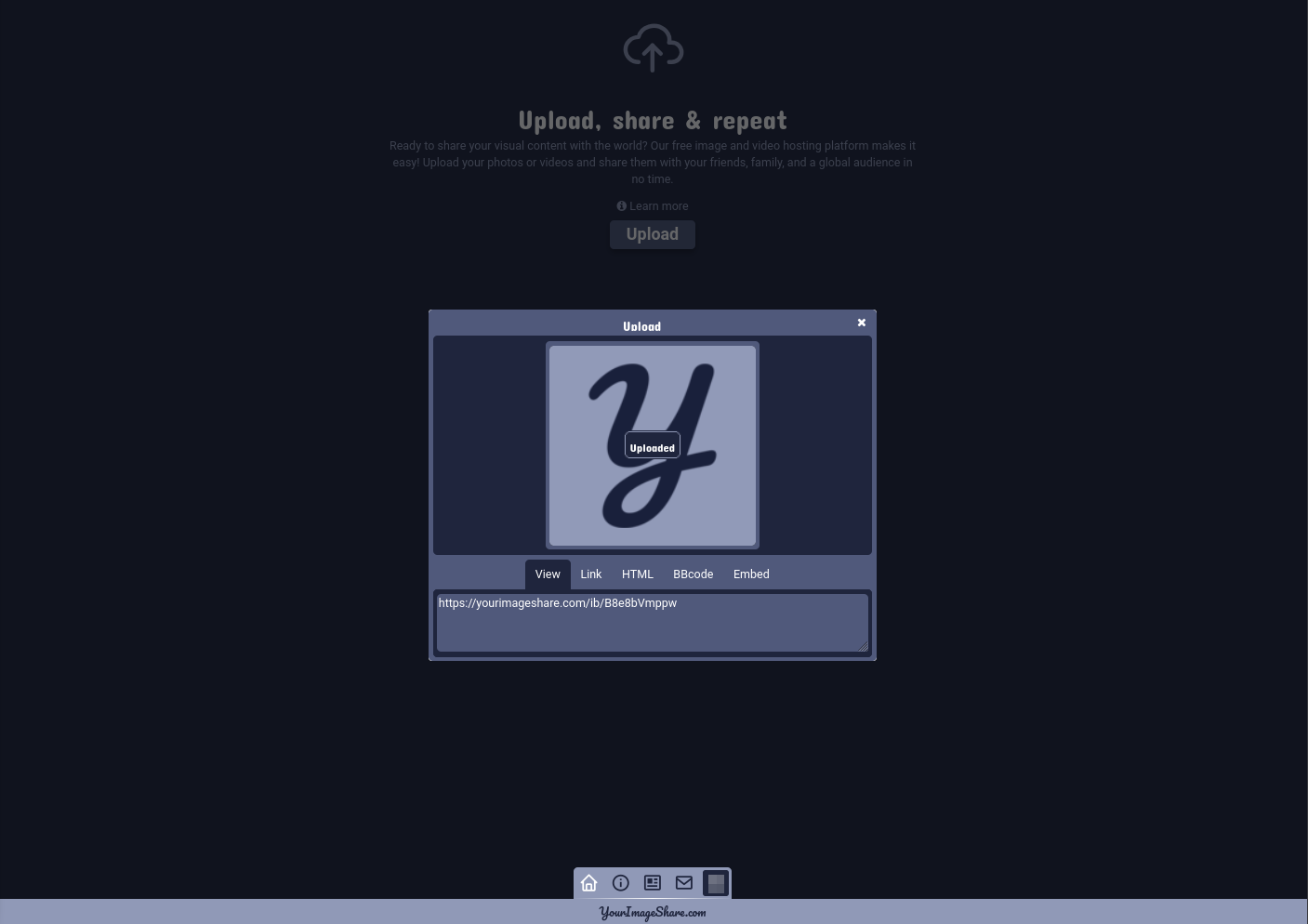
अपलोड संपताच तुम्हाला चार गोष्टी मिळतात: थेट इमेज URL (फाइल एक्स्टेन्शनने संपतो, कोडमध्ये एम्बेड करण्यासाठी), व्ह्यूअर लिंक (शीर्षक, वर्णन आणि कमेंटसह इमेज दाखवणारे पेज), HTML एम्बेड टॅग, आणि फोरमसाठी BBCode लिंक. एम्बेड करणे, हॉटलिंक करणे, चॅटमध्ये शेअर करणे यासारख्या बहुतेक कामांसाठी थेट इमेज URL हवा.
पायरी 4: कुठेही पेस्ट करा
URL आता तुमच्या क्लिपबोर्डवर आहे. तो वेबसाइटच्या <img> टॅगमध्ये, ईमेलमध्ये, फोरम उत्तरात, Discord मेसेजमध्ये, मार्केटप्लेस लिस्टिंगमध्ये किंवा सपोर्ट तिकिटात पेस्ट करा. तीच लिंक सर्वत्र चालते आणि कालबाह्य होत नाही.
इमेज URL म्हणजे काय?
इमेज URL म्हणजे सर्व्हरवर साठवलेल्या इमेज फाइलकडे नेणारा वेब पत्ता. फाइल अटॅच करण्याऐवजी तुम्ही पत्ता शेअर करता, आणि लिंक उघडू शकणारी कोणतीही गोष्ट - ब्राउझर, वेबसाइट, ईमेल क्लायंट - इमेज दाखवू शकते. फोटो URL, पिक्चर URL आणि इमेज URL यांचा अर्थ एकच.
याचे दोन प्रकार आहेत, आणि चुकीचा निवडल्यामुळेच बहुतेक वेळा अडचण येते:
- थेट इमेज URL -
.jpg,.png,.webpकिंवा.gifने संपतो आणि भोवती काहीही नसलेली मूळ इमेज फाइल उघडतो.<img>टॅग, CSS बॅकग्राउंड, ईमेल टेम्पलेट आणि फोरम BBCode साठी वापरा. - पेज (व्ह्यूअर) URL - इमेज असलेले वेब पेज उघडतो, सोबत शीर्षक, वर्णन आणि शेअर बटणे. संदर्भासह इमेज शेअर करायची असेल तेव्हा वापरा.
थेट URL चे उदाहरण: https://yourimageshare.com/ib/aB3xY9qRz1.webp; तो उघडल्यावर फक्त इमेज दिसते.
iPhone किंवा Android वर इमेज URL कसा मिळवायचा
मोबाइलवर तेच तीन टप्पे - साइट उघडा, अपलोड करा, लिंक कॉपी करा - फक्त फोनसाठी काही बारकावे:
- iPhone: Safari किंवा Chrome मध्ये YourImageShare उघडा, अपलोड भागावर टॅप करा, आणि Photo Library किंवा Take Photo निवडा. कॅमेऱ्यातील HEIC फोटो थेट चालतात, आधी कन्व्हर्ट करण्याची गरज नाही. लिंक दिसल्यावर ती दाबून धरा आणि Copy वर टॅप करा.
- Android: Chrome मध्ये साइट उघडा, अपलोडवर टॅप करा, आणि Photos, Files किंवा कॅमेऱ्यातून फोटो निवडा. तयार लिंक लाँग-प्रेस करून Copy निवडा, मग कोणत्याही अॅपमध्ये पेस्ट करा.
मोबाइल अपलोड संगणकासारख्याच सर्व्हरवर होतात, त्यामुळे फाइल फोनवरून आली म्हणून गुणवत्ता कमी होत नाही आणि कोणताही लिंक प्रकार गहाळ होत नाही.
संगणकावरील फाइलचा इमेज URL कसा मिळवायचा
डेस्कटॉपवर किंवा फोल्डरमध्ये असलेल्या फाइलला अजून URL नसतो - फाइल ऑनलाइन कुठेतरी होस्ट झाल्यावरच URL तयार होतो. तो मिळवण्यासाठी फाइल अपलोड करा: फाइल मॅनेजरमधील .jpg किंवा .png थेट इमेज URL जनरेटर वर ड्रॅग करा, पूर्ण होईपर्यंत थांबा आणि थेट लिंक कॉपी करा. ती लिंक आता इमेजचा कायमचा URL आहे, आणि तुमच्या संगणकावरील मूळ फाइल तशीच राहते.
दुसऱ्याच्या वेबसाइटवरील इमेजची थेट लिंक कशी मिळवायची
कधी कधी फोटो आधीच वेब पेजवर असतो आणि तुम्हाला त्या पेजची नाही, तर त्या इमेजची थेट लिंक हवी असते.
संगणकावर
इमेजवर राइट-क्लिक करा आणि Open image in new tab निवडा (Chrome, Edge आणि Firefox मध्ये हे आहे). इमेज स्वतंत्र उघडल्यावर अॅड्रेस बारमध्ये तिचा थेट URL दिसतो - तो फाइल एक्स्टेन्शनने संपत असेल आणि भोवती पेज नसेल तर तीच हवी असलेली लिंक. राइट-क्लिक बंद असेल तर डेव्हलपर टूल्स उघडा (राइट-क्लिक → Inspect), <img> टॅग शोधा आणि त्याचे src व्हॅल्यू कॉपी करा.
मोबाइलवर
इमेज दाबून धरा आणि Copy image address, Open image किंवा Open in new tab शोधा. फक्त पेज लिंक मिळत असेल तर आधी इमेज स्वतंत्र टॅबमध्ये उघडा, आणि फक्त इमेज दिसत असताना अॅड्रेस कॉपी करा.
साइट हॉटलिंक अडवत असेल तर
काही साइट्स त्यांच्या इमेज स्वतःच्या पेजशिवाय इतरत्र लोड होऊ देत नाहीत, त्यामुळे बरोबर थेट लिंकही इतरत्र दिसत नाही. अशा वेळी अडवलेला URL upload-from-URL टूलमध्ये पेस्ट करा आणि तुमची स्वतःची कॉपी पुन्हा होस्ट करा, जी कुठेही मोकळेपणे चालते.
फाइलऐवजी लिंक का शेअर करायची?
1. फाइल-आकाराची मर्यादा नाही. बहुतेक ईमेल प्रदात्यांमध्ये अटॅचमेंट 25MB पर्यंतच असते. लिंकमुळे "मेलबॉक्स फुल" बाउन्स न येता हाय-रिझोल्यूशन फोटो शेअर करता येतो.
2. जलद लोडिंग. इमेज जागतिक CDN मधून पोहोचतात, त्यामुळे प्राप्तकर्ता कुठेही असला तरी त्या लवकर दिसतात.
3. एकच पत्ता, पुन्हा वापरता येतो. फाइलच्या डझन प्रती पाठवण्याऐवजी तोच URL डझन ठिकाणी पेस्ट करा.
4. सर्वत्र चालते. थेट लिंक Discord, Slack, eBay, Craigslist, WordPress आणि प्रत्येक फोरममध्ये, प्राप्तकर्त्याचे डिव्हाइस कोणतेही असो, नीट दिसते.
अनेक फोटोंच्या लिंक एकाच वेळी बनवणे
एकाच सत्रात एकापेक्षा जास्त फोटो अपलोड केल्यास YourImageShare त्यांचा अल्बम बनवण्याचा पर्याय देते. पाच फोटोंसाठी पाच लिंकऐवजी तुम्हाला एकच अल्बम URL मिळतो जो संपूर्ण संच क्रमाने उघडतो - कार्यक्रमाची गॅलरी, बग स्क्रीनशॉटचा संच किंवा प्रॉडक्ट लिस्टिंगसाठी उपयुक्त. अल्बममधील प्रत्येक इमेजची स्वतःची वेगळी लिंकही कायम राहते.
लिंक मिळवण्यापूर्वी फोटो एडिट करणे
फोटो क्रॉप करायचा असेल, त्यावर मजकूर टाकायचा असेल किंवा झटपट फिल्टर लावायचा असेल, तर वेगळ्या सॉफ्टवेअरची गरज नाही. बिल्ट-इन इमेज एडिटर ब्राउझरमध्येच सामान्य एडिट करतो, आणि एडिटरमधून पब्लिश केल्यावर साध्या अपलोडसारखीच थेट लिंक, एम्बेड कोड आणि BBCode मिळते - फक्त फाइलची एडिट केलेली आवृत्ती.
समस्यानिवारण: तुमचा इमेज URL का चालत नाही
- ती पेज लिंक आहे, थेट लिंक नाही. सर्वात सामान्य कारण. होस्टला दोष देण्यापूर्वी URL
.jpg,.pngकिंवा.webpने संपतो का ते तपासा. - होस्ट हॉटलिंक अडवतो. काही मोफत होस्ट इमेज फक्त स्वतःच्या साइटवर दाखवतात. YourImageShare मध्ये हॉटलिंक डिफॉल्टने चालते.
- इमेज डिलीट झाली किंवा कालबाह्य झाली. तात्पुरते होस्ट काही काळ निष्क्रिय राहिल्यावर फाइल काढून टाकतात, म्हणूनच जुन्या फोरम पोस्टमधील लिंकसाठी कायमचा होस्ट महत्त्वाचा आहे.
लिंक मोठ्या प्रमाणावर शेअर करण्यापूर्वी ती प्रायव्हेट ब्राउझर विंडोमध्ये उघडा. पेजवर दुसरे काही नसताना इमेज नीट लोड झाली तर ती खरी थेट लिंक आहे.
वारंवार विचारले जाणारे प्रश्न
इमेजचा URL कसा मिळवायचा?
इमेज होस्टवर अपलोड करा आणि मिळालेली थेट लिंक कॉपी करा. YourImageShare वर अपलोड संपताच URL आपोआप तयार होतो - वेगळी "get URL" पायरी नाही.
फोटोला लिंकमध्ये कसे बदलायचे?
फोटो अपलोड करा; शेअर करता येणारी लिंक आपोआप तयार होते. "फोटोची लिंक बनवणे" आणि "इमेज URL मिळवणे" ही एकच कृती आहे.
इमेजला क्लिक करण्यायोग्य लिंक कशी करायची?
इमेज अपलोड करून तिचा थेट URL मिळवा, मग तो HTML अँकरमध्ये गुंडाळा: <a href="destination"><img src="IMAGE-URL"></a>. आता इमेज href जिकडे निर्देश करतो तिकडे नेते.
फोनवर फोटो URL कसा मिळवायचा?
मोबाइल ब्राउझरमध्ये YourImageShare उघडा, अपलोडवर टॅप करा, गॅलरीतून फोटो निवडा किंवा नवीन काढा, आणि तयार लिंक लाँग-प्रेस करून कॉपी करा. अॅपची गरज नाही.
प्रिंट केलेल्या फोटोची लिंक बनवता येते का?
हो - फोनने त्याचा फोटो काढा, तो अपलोड करा, आणि लगेच त्याची लिंक मिळते.
इमेज URL किती काळ टिकतो?
YourImageShare वर लिंक कायमच्या असतात आणि तुम्ही स्वतः अपलोड डिलीट केल्याशिवाय सक्रिय राहतात, त्यामुळे एम्बेड केलेल्या इमेज आणि फोरम पोस्टमध्ये तुटक्या इमेजचे आयकॉन दिसत नाहीत.
खाजगी फोटो अपलोड करणे सुरक्षित आहे का?
अपलोड डिफॉल्टने खाजगी असतात आणि फक्त त्यांच्या युनिक URL ने मिळतात. खाजगी अपलोड सार्वजनिक गॅलरीमध्ये कधीही दिसत नाहीत.
इमेज URL आणि थेट इमेज URL मध्ये काय फरक आहे?
साधा इमेज URL इमेज दाखवणाऱ्या पेजकडे निर्देश करू शकतो; थेट इमेज URL मूळ फाइलकडे निर्देश करतो आणि इमेज एक्स्टेन्शनने संपतो. एम्बेड आणि हॉटलिंकसाठी नेहमी थेट URL वापरा.
इमेज URL मिळवण्याचे हे सर्व मार्ग - संगणकावरील फाइलमधून, फोनच्या गॅलरीतून, किंवा वेबवर आधीच असलेल्या फोटोमधून. सर्वात जलद मार्ग म्हणजे इमेज URL जनरेटर: फोटो टाका, थेट लिंक कॉपी करा, झाले. हे मोफत आहे, खाते लागत नाही, आणि लिंक कधीही कालबाह्य होत नाही.