Как получить ссылку на картинку (превратить фото в ссылку)
Автор: Editorial Team · 04.05.2026 · время чтения: 1 мин · Обновлено: 26.10.2026
Чтобы получить ссылку на картинку, загрузите изображение на хостинг изображений, например YourImageShare, и скопируйте прямую ссылку, которую вы получите в ответ. Весь процесс занимает около пяти секунд, не требует регистрации и одинаково работает на компьютере, iPhone и телефоне с Android. Скопированная ссылка — это обычный веб-адрес, который заканчивается на .jpg, .png, .webp или .gif. Его можно вставить на сайт, в письмо, в сообщение на форуме или в чат.
В этом руководстве разобраны все варианты вопроса: как получить URL картинки, как превратить фото в ссылку, как сделать из картинки кликабельную ссылку и как взять адрес изображения, которое уже лежит на чужом сайте. Шаги везде одинаковые, как бы вы это ни называли.
Короткий ответ:
- Откройте генератор ссылок на изображения (или главную страницу YourImageShare).
- Перетащите картинку или нажмите и выберите её в галерее телефона.
- Когда загрузка закончится, скопируйте прямую ссылку.
- Вставьте эту ссылку туда, где она нужна.
Как получить ссылку на картинку (пошагово)
Выполните четыре шага, чтобы превратить любую картинку на вашем устройстве в ссылку, которой можно поделиться:
Шаг 1. Откройте YourImageShare
Зайдите на YourImageShare.com или на страницу генератора ссылок на изображения. Оба варианта работают в любом браузере на компьютере и телефоне: ничего устанавливать не нужно, регистрироваться тоже.
Шаг 2. Загрузите изображение
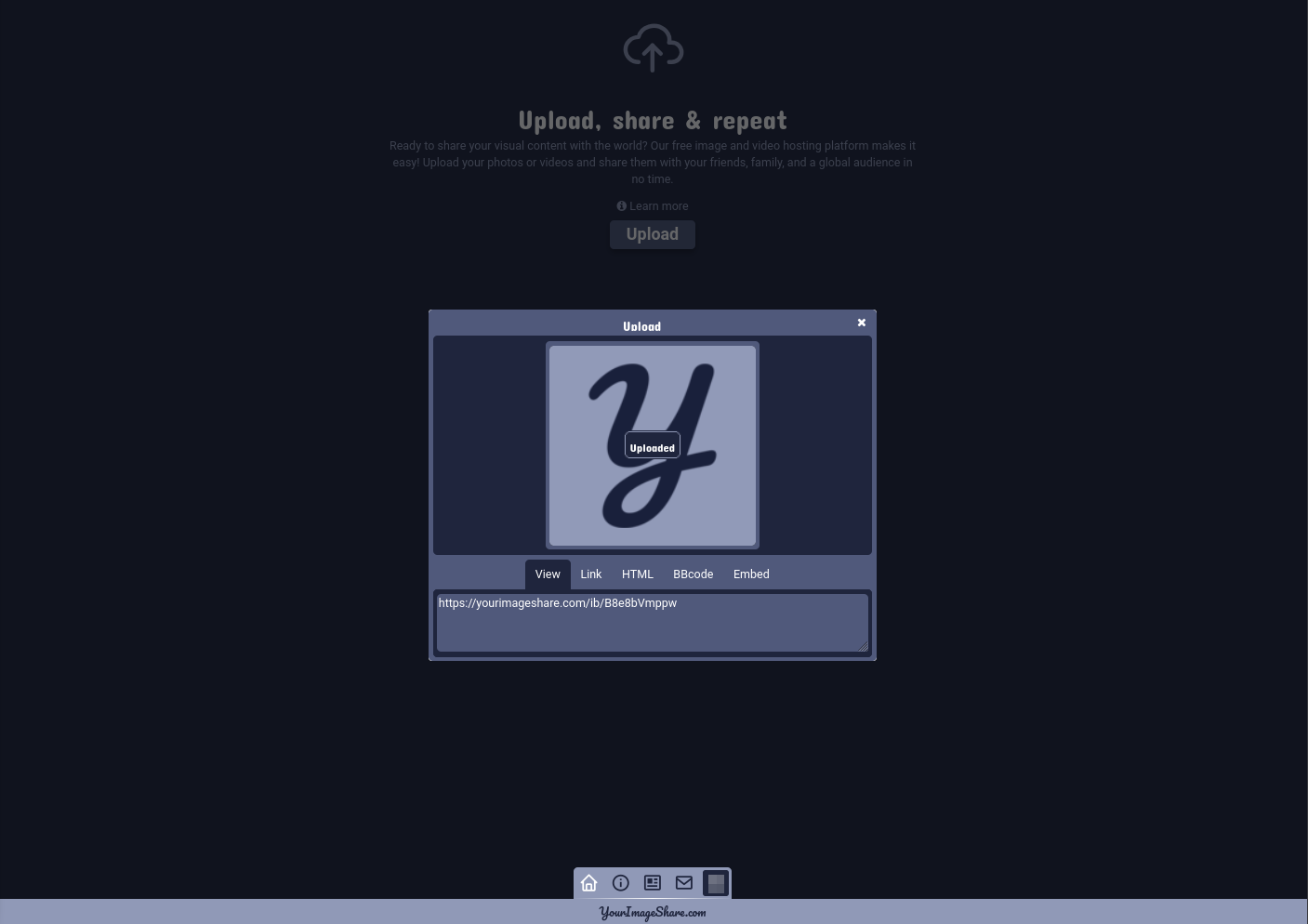
Нажмите Upload и выберите файл, перетащите его на страницу или вставьте прямо из буфера обмена сочетанием Ctrl+V. Поддерживаются форматы JPG, PNG, GIF, WebP, AVIF, BMP, TIFF и HEIC, размер файла — до 200MB.
Шаг 3. Скопируйте нужную ссылку
Сразу после загрузки вы получите четыре варианта: прямую ссылку на изображение (она заканчивается расширением файла, подходит для вставки в код), ссылку на страницу просмотра (там показано изображение с названием, описанием и комментариями), HTML-код для вставки и ссылку BBCode для форумов. В большинстве случаев — для вставки на сайт, хотлинкинга, отправки в чат — нужна именно прямая ссылка.
Шаг 4. Вставьте ссылку куда угодно
Ссылка уже в буфере обмена. Вставьте её в тег <img> на сайте, в письмо, в ответ на форуме, в сообщение в Discord, в объявление или в обращение в поддержку. Одна и та же ссылка работает везде и не истекает.
Что такое ссылка на изображение?
Ссылка на изображение — это веб-адрес, указывающий на файл картинки на сервере. Вместо того чтобы прикладывать файл, вы отправляете адрес, и всё, что умеет открывать ссылки (браузер, сайт, почтовый клиент), покажет картинку. URL фото, URL картинки и URL изображения — это одно и то же.
Бывает два вида ссылок, и именно неправильный выбор чаще всего всё ломает:
- Прямая ссылка на изображение заканчивается на
.jpg,.png,.webpили.gifи открывает сам файл без какого-либо оформления вокруг. Используйте её для тегов<img>, фонов в CSS, шаблонов писем и BBCode на форумах. - Ссылка на страницу (просмотра) открывает веб-страницу, на которой размещено изображение, а также название, описание и кнопки «Поделиться». Используйте её, когда хотите показать картинку с пояснениями.
Пример прямой ссылки: https://yourimageshare.com/ib/aB3xY9qRz1.webp; при открытии вы увидите только изображение.
Как получить ссылку на картинку на iPhone или Android
На телефоне всё то же самое: три шага — откройте сайт, загрузите файл, скопируйте ссылку — и пара особенностей:
- iPhone: откройте YourImageShare в Safari или Chrome, нажмите на область загрузки и выберите Медиатека или Сделать фото. Фото в формате HEIC прямо с камеры принимаются, так что конвертировать заранее не нужно. Когда появится ссылка, нажмите на неё и удерживайте, затем выберите Скопировать.
- Android: откройте сайт в Chrome, нажмите загрузку и выберите фото в Google Фото, Файлах или сделайте снимок камерой. Нажмите и удерживайте готовую ссылку, выберите Копировать и вставьте её в любое приложение.
Загрузки с телефона идут на те же серверы, что и с компьютера, поэтому качество не теряется, а набор ссылок остаётся полным, даже если файл снят на телефон.
Как получить ссылку на файл с компьютера
У файла на рабочем столе или в папке пока нет URL: он появляется только тогда, когда файл размещён где-то в интернете. Чтобы его получить, загрузите файл: перетащите .jpg или .png из проводника прямо на генератор ссылок на изображения, дождитесь окончания загрузки и скопируйте прямую ссылку. Теперь это постоянный URL картинки, а исходный файл на вашем компьютере остаётся нетронутым.
Как получить прямую ссылку на картинку с чужого сайта
Иногда картинка уже есть на веб-странице, и нужна прямая ссылка именно на неё, а не на страницу, где она лежит.
На компьютере
Щёлкните изображение правой кнопкой мыши и выберите Открыть изображение в новой вкладке (есть в Chrome, Edge и Firefox). Когда картинка откроется отдельно, в адресной строке будет её прямая ссылка: если она заканчивается расширением файла и вокруг нет страницы, это то, что нужно. Если правый клик заблокирован, откройте инструменты разработчика (правый клик → Просмотреть код), найдите тег <img> и скопируйте значение src.
На телефоне
Нажмите на изображение и удерживайте, затем найдите пункт Копировать адрес изображения, Открыть изображение или Открыть в новой вкладке. Если предлагается только ссылка на страницу, сначала откройте картинку в отдельной вкладке и скопируйте адрес, когда на экране останется только изображение.
Если сайт блокирует хотлинкинг
Некоторые сайты не дают показывать свои изображения нигде, кроме собственных страниц, поэтому даже правильная прямая ссылка в другом месте не сработает. В этом случае вставьте заблокированную ссылку в инструмент загрузки по URL, чтобы разместить свою копию, которая открывается без ограничений.
Зачем делиться ссылкой, а не самим файлом?
1. Нет ограничений по размеру файла. Большинство почтовых сервисов ограничивают вложения 25MB. Ссылка позволяет отправить фото в высоком разрешении, и письмо не вернётся с ошибкой переполненного ящика.
2. Быстрая загрузка. Изображения отдаются через глобальную CDN, поэтому быстро открываются где бы ни находился получатель.
3. Один адрес для многих мест. Вставляйте одну и ту же ссылку в десятки мест вместо того, чтобы рассылать десятки копий файла.
4. Работает везде. Прямая ссылка корректно отображается в Discord, Slack, eBay, Craigslist, WordPress и на любом форуме, независимо от устройства получателя.
Как превратить сразу несколько картинок в ссылки
Если вы загружаете больше одного фото за сеанс, YourImageShare предложит объединить их в альбом. Вместо пяти ссылок на пять фото вы получите одну ссылку на альбом, которая откроет весь набор по порядку. Это удобно для галереи с мероприятия, набора скриншотов с ошибками или карточки товара. При этом у каждого изображения в альбоме остаётся своя отдельная ссылка.
Редактирование картинки перед получением ссылки
Если фото нужно обрезать, добавить текст или быстро применить фильтр, отдельная программа не понадобится. Встроенный редактор изображений выполняет основные правки прямо в браузере, а после публикации из редактора вы получаете те же прямую ссылку, код для вставки и BBCode, что и при обычной загрузке, только для отредактированной версии файла.
Что делать, если ссылка на картинку не работает
- Это ссылка на страницу, а не прямая ссылка. Самая частая причина. Проверьте, что URL заканчивается на
.jpg,.pngили.webp, прежде чем винить хостинг. - Хостинг блокирует хотлинкинг. Некоторые бесплатные хостинги показывают изображение только на своём сайте. YourImageShare по умолчанию разрешает хотлинкинг.
- Изображение удалено или срок хранения истёк. Временные хостинги удаляют файлы после периода неактивности, поэтому для ссылок в старых сообщениях на форумах важен постоянный хостинг.
Прежде чем широко делиться ссылкой, откройте её в приватном окне браузера. Если изображение загружается без всего остального на странице, это настоящая прямая ссылка.
Часто задаваемые вопросы
Как получить ссылку на изображение?
Загрузите изображение на хостинг изображений и скопируйте прямую ссылку, которую он вернёт. В YourImageShare ссылка создаётся автоматически сразу после загрузки: отдельного шага «получить URL» нет.
Как превратить картинку в ссылку?
Загрузите картинку, и ссылка, которой можно поделиться, создастся автоматически. «Превратить картинку в ссылку» и «получить URL изображения» — это одно и то же действие.
Как сделать из картинки кликабельную ссылку?
Получите прямую ссылку на изображение, загрузив его, и оберните её в HTML-тег ссылки: <a href="destination"><img src="IMAGE-URL"></a>. Теперь картинка ведёт туда, куда указывает href.
Как получить ссылку на фото на телефоне?
Откройте YourImageShare в браузере на телефоне, нажмите загрузку, выберите фото из галереи или сделайте новое и нажмите на готовую ссылку с удержанием, чтобы скопировать её. Приложение не нужно.
Можно ли превратить бумажную фотографию в ссылку?
Да: сфотографируйте её на телефон, загрузите этот снимок, и вы сразу получите на него ссылку.
Как долго работает ссылка на изображение?
В YourImageShare ссылки постоянные и остаются активными, пока вы сами не удалите загрузку, поэтому во встроенных изображениях и сообщениях на форумах не появятся значки битых картинок.
Безопасно ли загружать личные изображения?
Загрузки по умолчанию приватные и доступны только по уникальной ссылке. Приватные загрузки никогда не попадают в публичные галереи.
Чем отличается ссылка на изображение от прямой ссылки на изображение?
Обычная ссылка на изображение может вести на страницу, где оно показано; прямая ссылка ведёт на сам файл и заканчивается расширением изображения. Для вставки на сайты и хотлинкинга всегда используйте прямую.
Вот все способы получить ссылку на картинку: с файла на компьютере, из галереи телефона или с изображения, которое уже есть в интернете. Быстрее всего это сделать через генератор ссылок на изображения: загрузите картинку, скопируйте прямую ссылку, и всё готово. Это бесплатно, без регистрации, а ссылка не истекает.