Bild-URL erstellen: So wandelst du jedes Bild in einen Link um
Von Editorial Team · 04.05.2026 · 9 Min. Lesezeit · Zuletzt aktualisiert am 26.10.2026
Um eine Bild-URL zu erhalten, lädst du das Bild bei einem Bilderhoster wie YourImageShare hoch und kopierst den direkten Link, den du zurückbekommst. Das dauert etwa fünf Sekunden, funktioniert ohne Anmeldung und läuft am PC, am iPhone und am Android-Handy gleich ab. Der kopierte Link ist eine ganz normale Webadresse, die auf .jpg, .png, .webp oder .gif endet. Du kannst ihn in eine Website, eine E-Mail, einen Forenbeitrag oder eine Chatnachricht einfügen.
Diese Anleitung beantwortet alle Varianten der Frage: Wie bekomme ich eine Bild-URL, wie mache ich aus einem Foto einen Link, wie wird ein Bild zum anklickbaren Link und wie finde ich die URL eines Bildes, das schon auf einer fremden Website liegt? Die Schritte sind immer dieselben, egal wie du es nennst.
Kurze Antwort:
- Öffne den Bild-URL-Generator (oder die Startseite von YourImageShare).
- Zieh dein Bild hinein oder tippe darauf, um eines aus deiner Galerie zu wählen.
- Kopiere nach dem Hochladen den direkten Link.
- Füge die URL dort ein, wo du sie brauchst.
Bild-URL erstellen: Schritt für Schritt
Mit diesen vier Schritten wird jedes Bild auf deinem Gerät zu einem Link, den du teilen kannst:
Schritt 1: YourImageShare öffnen
Geh auf YourImageShare.com oder direkt zum Bild-URL-Generator. Beides funktioniert in jedem Browser am PC und auf dem Handy. Du musst nichts installieren und kein Konto anlegen.
Schritt 2: Bild hochladen
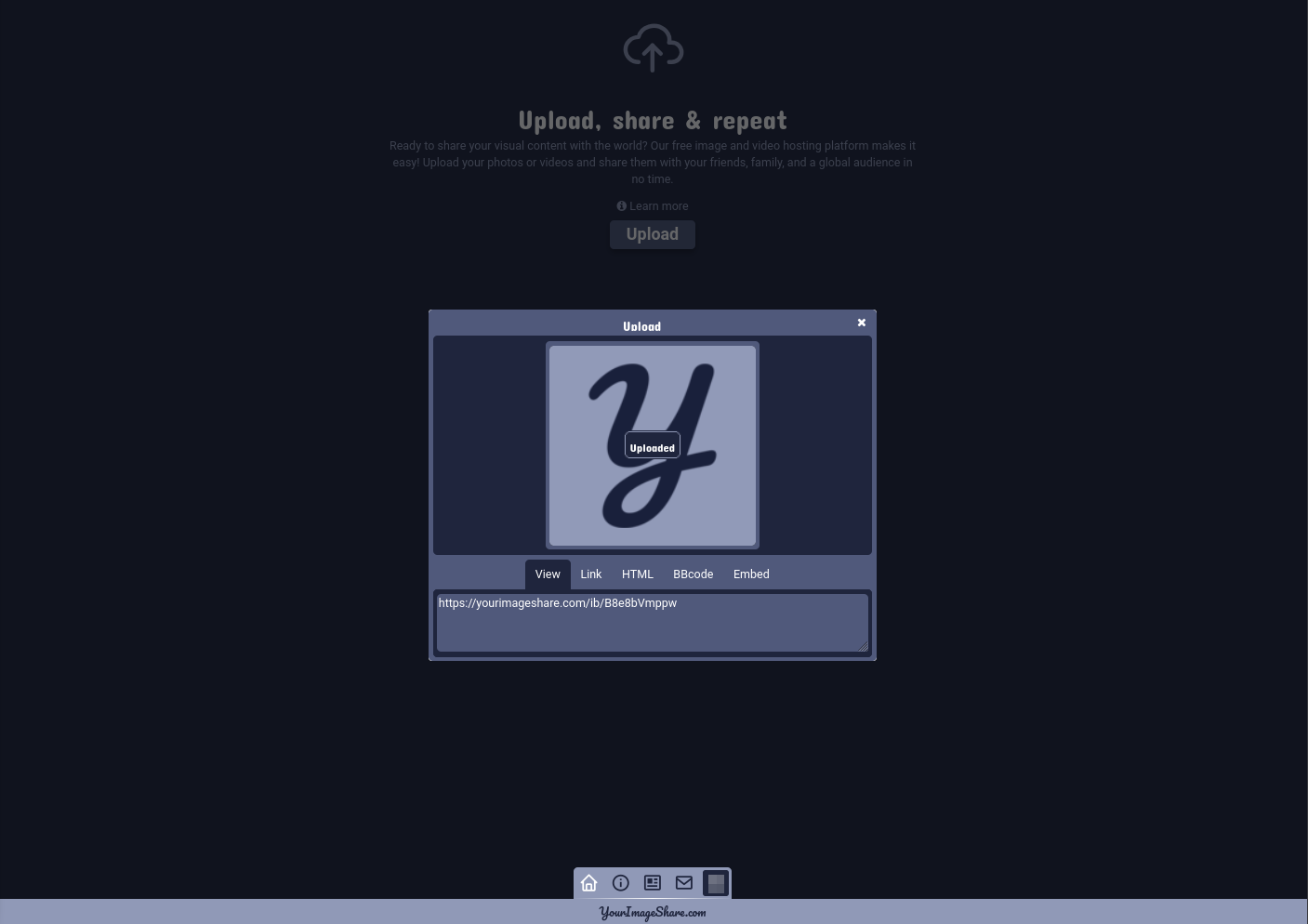
Klicke auf Hochladen und wähle eine Datei aus, zieh sie per Drag & Drop auf die Seite oder füge sie direkt aus der Zwischenablage ein mit Strg+V. Unterstützt werden unter anderem JPG, PNG, GIF, WebP, AVIF, BMP, TIFF und HEIC, bis zu 200MB pro Datei.
Schritt 3: Den passenden Link kopieren
Sobald der Upload fertig ist, bekommst du vier Dinge: eine direkte Bild-URL (endet auf eine Dateiendung, zum Einbetten im Code), einen Link zur Ansichtsseite (eine Seite mit dem Bild, Titel, Beschreibung und Kommentaren), ein HTML-Embed-Tag und einen BBCode-Link für Foren. Zum Einbetten, Hotlinking und Teilen im Chat brauchst du meistens die direkte Bild-URL.
Schritt 4: Überall einfügen
Die URL liegt jetzt in deiner Zwischenablage. Füge sie in das <img>-Tag einer Website, in eine E-Mail, eine Forenantwort, eine Discord-Nachricht, eine Kleinanzeige oder ein Support-Ticket ein. Derselbe Link funktioniert überall und läuft nicht ab.
Was ist eine Bild-URL?
Eine Bild-URL ist eine Webadresse, die auf eine Bilddatei auf einem Server verweist. Statt die Datei anzuhängen, teilst du die Adresse, und alles, was einen Link öffnen kann (Browser, Website, E-Mail-Programm), kann das Bild anzeigen. Foto-URL, Bildadresse und Bild-URL meinen dasselbe.
Es gibt zwei Arten, und mit der falschen geht meist etwas schief:
- Direkte Bild-URL – endet auf
.jpg,.png,.webpoder.gifund öffnet nur die reine Bilddatei, ohne alles drumherum. Nutze sie für<img>-Tags, CSS-Hintergründe, E-Mail-Vorlagen und BBCode in Foren. - Seiten-URL (Ansichtsseite) – öffnet eine Webseite, die das Bild enthält, samt Titel, Beschreibung und Teilen-Buttons. Nutze sie, wenn du das Bild mit Kontext teilen willst.
Eine direkte URL sieht zum Beispiel so aus: https://yourimageshare.com/ib/aB3xY9qRz1.webp. Wenn du sie öffnest, siehst du nur das Bild.
Bild-URL am iPhone oder Android-Handy erstellen
Am Handy läuft es genauso in drei Schritten ab: Seite öffnen, Bilder hochladen, Link kopieren. Dazu ein paar Besonderheiten:
- iPhone: Öffne YourImageShare in Safari oder Chrome, tippe auf den Upload-Bereich und wähle Fotomediathek oder Foto aufnehmen. HEIC-Fotos direkt aus der Kamera werden akzeptiert, du musst sie also nicht vorher umwandeln. Wenn der Link erscheint, halte ihn gedrückt und tippe auf Kopieren.
- Android: Öffne die Seite in Chrome, tippe auf Hochladen und wähle ein Foto aus Fotos, Dateien oder der Kamera. Drücke lange auf den fertigen Link, wähle Kopieren und füge ihn in einer beliebigen App ein.
Uploads vom Handy nutzen dieselben Server wie am PC. Es gibt also keinen Qualitätsverlust, und es fehlen keine Linkarten, nur weil die Datei vom Handy stammt.
Bild-URL für eine Datei auf deinem PC erstellen
Eine Datei auf deinem Desktop oder in einem Ordner hat noch keine URL. Eine URL gibt es erst, wenn die Datei online gehostet wird. Dafür lädst du sie hoch: Zieh die .jpg oder .png aus deinem Dateimanager direkt auf den Bild-URL-Generator, warte, bis der Upload fertig ist, und kopiere den direkten Link. Dieser Link ist jetzt die dauerhafte URL des Bildes, und die Originaldatei auf deinem PC bleibt unverändert.
Direkten Link eines Bildes auf einer fremden Website finden
Manchmal liegt das Bild schon auf einer Webseite, und du brauchst den direkten Link zu diesem Bild, nicht den Link zur Seite, auf der es steht.
Am PC
Klicke mit der rechten Maustaste auf das Bild und wähle Bild in neuem Tab öffnen (Chrome, Edge und Firefox bieten das an). Wenn das Bild allein angezeigt wird, steht in der Adressleiste die direkte URL. Endet sie auf eine Dateiendung und ist keine Seite drumherum, ist das der gesuchte Link. Ist der Rechtsklick gesperrt, öffne die Entwicklertools (Rechtsklick → Untersuchen), suche das <img>-Tag und kopiere den Wert von src.
Am Handy
Halte das Bild gedrückt und suche nach Bildadresse kopieren, Bild öffnen oder In neuem Tab öffnen. Wird nur ein Seitenlink angeboten, öffne das Bild zuerst in einem eigenen Tab und kopiere die Adresse, sobald nur das Bild zu sehen ist.
Wenn die Website Hotlinking blockiert
Manche Websites verhindern, dass ihre Bilder anderswo als auf den eigenen Seiten geladen werden. Dann wird selbst ein korrekter direkter Link woanders nicht angezeigt. In diesem Fall füge die blockierte URL in das Tool zum Hochladen per URL ein, um eine eigene Kopie zu hosten, die sich frei verlinken lässt.
Warum einen Link teilen statt der Datei?
1. Keine Dateigrößen-Limits. Die meisten E-Mail-Anbieter begrenzen Anhänge auf 25MB. Mit einem Link kannst du ein hochauflösendes Foto teilen, ohne dass die Mail mit „Postfach voll“ zurückkommt.
2. Schnelleres Laden. Bilder werden über ein globales CDN ausgeliefert und erscheinen deshalb überall schnell.
3. Eine Adresse, mehrfach nutzbar. Füge dieselbe URL an einem Dutzend Stellen ein, statt zwölf Kopien der Datei zu verschicken.
4. Funktioniert überall. Ein direkter Link wird in Discord, Slack, eBay, Craigslist, WordPress und in jedem Forum korrekt angezeigt, egal mit welchem Gerät.
Mehrere Bilder gleichzeitig in Links umwandeln
Wenn du in einer Sitzung mehr als ein Foto hochlädst, bietet YourImageShare an, sie in einem Album zusammenzufassen. Statt fünf Links für fünf Fotos bekommst du eine Album-URL, die alle Bilder der Reihe nach öffnet. Das ist praktisch für eine Event-Galerie, eine Reihe von Fehler-Screenshots oder ein Produktinserat. Jedes Bild im Album behält trotzdem seinen eigenen Link.
Bild bearbeiten, bevor du den Link holst
Wenn ein Foto erst zugeschnitten werden soll, einen Text bekommen oder einen schnellen Filter braucht, brauchst du keine extra Software. Der integrierte Bildeditor erledigt gängige Bearbeitungen direkt im Browser. Wenn du aus dem Editor veröffentlichst, bekommst du denselben direkten Link, Embed-Code und BBCode wie bei einem normalen Upload, nur eben mit der bearbeiteten Version der Datei.
Fehlerbehebung: Warum deine Bild-URL nicht funktioniert
- Es ist ein Seitenlink, kein direkter Link. Das ist die häufigste Ursache. Prüfe, ob die URL auf
.jpg,.pngoder.webpendet, bevor du dem Hoster die Schuld gibst. - Der Hoster blockiert Hotlinking. Manche kostenlosen Hoster zeigen das Bild nur auf der eigenen Website. YourImageShare erlaubt Hotlinking standardmäßig.
- Das Bild wurde gelöscht oder ist abgelaufen. Temporäre Hoster entfernen Dateien nach einer Zeit ohne Aktivität. Deshalb ist ein dauerhafter Hoster wichtig für Links in alten Forenbeiträgen.
Bevor du einen Link weit verbreitest, öffne ihn in einem privaten Browserfenster. Wenn das Bild sauber und ohne andere Inhalte auf der Seite lädt, ist es ein echter direkter Link.
Häufige Fragen
Wie bekomme ich die URL eines Bildes?
Lade das Bild bei einem Bilderhoster hoch und kopiere den direkten Link, den du zurückbekommst. Bei YourImageShare wird die URL automatisch erstellt, sobald der Upload fertig ist. Einen separaten Schritt „URL holen“ gibt es nicht.
Wie mache ich aus einem Bild einen Link?
Lade das Bild hoch, ein teilbarer Link wird automatisch erstellt. „Ein Bild in einen Link umwandeln“ und „eine Bild-URL erstellen“ sind dasselbe.
Wie mache ich aus einem Bild einen anklickbaren Link?
Hol dir die direkte URL des Bildes durch den Upload und setze sie in einen HTML-Anker: <a href="destination"><img src="IMAGE-URL"></a>. Das Bild führt jetzt dorthin, wohin href zeigt.
Wie bekomme ich eine Foto-URL auf dem Handy?
Öffne YourImageShare im Browser deines Handys, tippe auf Hochladen, wähle ein Foto aus deiner Galerie oder mach eines und drücke lange auf den fertigen Link, um ihn zu kopieren. Eine App brauchst du nicht.
Kann ich ein ausgedrucktes Foto in einen Link umwandeln?
Ja. Fotografiere es mit deinem Handy, lade das Foto hoch, und du bekommst sofort einen Link dafür.
Wie lange funktioniert die Bild-URL?
Bei YourImageShare sind Links dauerhaft und bleiben aktiv, solange du den Upload nicht selbst löschst. So landen bei eingebetteten Bildern und Forenbeiträgen keine kaputten Bild-Symbole.
Ist es sicher, private Bilder hochzuladen?
Uploads sind standardmäßig privat und nur über ihre eindeutige URL erreichbar. Private Uploads werden nie in öffentlichen Galerien aufgelistet.
Was ist der Unterschied zwischen einer Bild-URL und einer direkten Bild-URL?
Eine normale Bild-URL kann auf eine Seite zeigen, die das Bild anzeigt. Eine direkte Bild-URL zeigt auf die reine Datei und endet auf eine Bild-Dateiendung. Zum Einbetten und für Hotlinking nimmst du immer die direkte.
Das sind alle Wege zur Bild-URL: von einer Datei auf deinem PC, aus der Galerie deines Handys oder von einem Bild, das schon im Web liegt. Am schnellsten geht es mit dem Bild-URL-Generator: Bild hineinziehen, direkten Link kopieren, fertig. Er ist kostenlos, funktioniert ohne Anmeldung, und der Link läuft nie ab.