휴대폰 이미지 URL 변환 방법 (아이폰·안드로이드 사진 링크 만들기)
작성: Editorial Team · 2026.05.04 · 읽는 시간 1분 · 최종 업데이트 2026.11.27
이미지 URL을 얻으려면 YourImageShare 같은 이미지 호스팅 사이트에 사진을 업로드하고, 돌려받은 직링크를 복사하면 돼요. 과정은 약 5초면 끝나고, 회원가입 없이 컴퓨터, 아이폰, 안드로이드 휴대폰에서 똑같이 쓸 수 있어요. 복사한 링크는 .jpg, .png, .webp, .gif로 끝나는 일반 웹 주소라서 웹사이트, 이메일, 게시판 글, 채팅 메시지에 바로 붙여넣을 수 있어요.
이 가이드는 사진 링크 만들기, 이미지 링크 변환, 이미지를 클릭 가능한 링크로 만들기, 다른 사이트에 있는 이미지의 URL 가져오기까지 모두 다뤄요. 부르는 이름이 달라도 방법은 같아요.
빠른 답변:
- 이미지 URL 변환 페이지(또는 YourImageShare 홈)를 열어요.
- 사진을 끌어다 놓거나, 눌러서 사진첩에서 골라요.
- 업로드가 끝나면 직링크를 복사해요.
- 필요한 곳에 URL을 붙여넣어요.
이미지 URL 변환 방법 (단계별)
아래 네 단계만 따라 하면 기기에 있는 어떤 사진이든 공유 가능한 링크로 만들 수 있어요.
1단계: YourImageShare 열기
YourImageShare.com 또는 전용 이미지 URL 변환 페이지로 가세요. 컴퓨터와 휴대폰 브라우저 모두에서 작동하고, 설치할 것도 가입할 것도 없어요.
2단계: 이미지 업로드
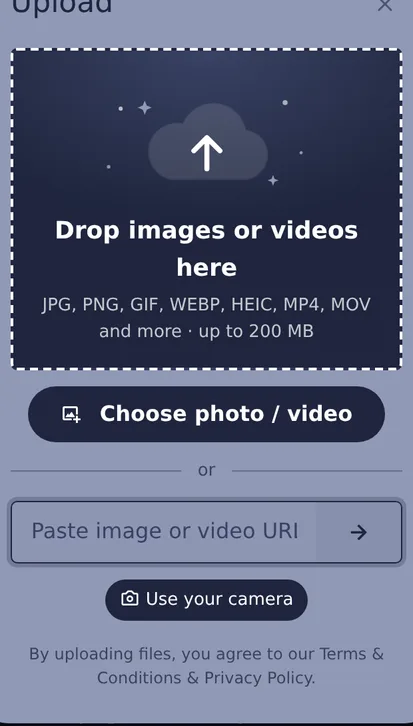
업로드를 눌러 파일을 고르거나, 페이지에 끌어다 놓거나, Ctrl+V로 클립보드에서 바로 붙여넣으세요. JPG, PNG, GIF, WebP, AVIF, BMP, TIFF, HEIC 형식을 지원하고 파일당 최대 200MB까지 가능해요.
3단계: 필요한 링크 복사
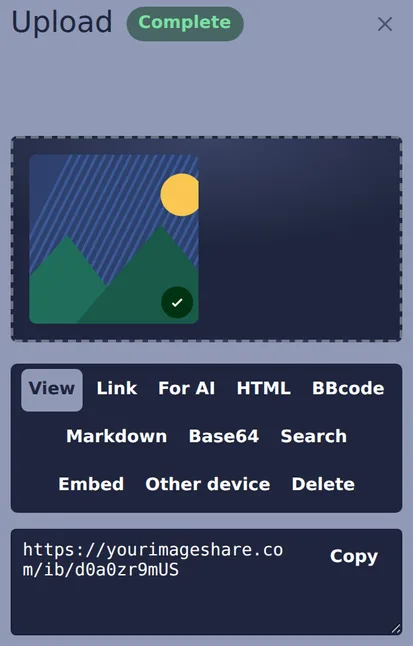
업로드가 끝나면 네 가지가 나와요. 직접 이미지 URL(파일 확장자로 끝나며 코드 삽입용), 보기 링크(제목, 설명, 댓글이 있는 이미지 페이지), HTML 삽입 태그, 게시판용 BBCode 링크예요. 삽입, 핫링크, 채팅 공유에는 대부분 링크 탭의 직접 이미지 URL이 필요해요.
4단계: 어디든 붙여넣기
URL이 클립보드에 복사됐어요. 웹사이트의 <img> 태그, 이메일, 게시판 댓글, Discord 메시지, 중고거래 게시글, 문의 티켓 등에 붙여넣으세요. 같은 링크가 어디서나 작동하고 만료되지 않아요.
이미지 URL이란?
이미지 URL은 서버에 저장된 이미지 파일을 가리키는 웹 주소예요. 파일을 첨부하는 대신 주소를 공유하면, 브라우저, 웹사이트, 메일 프로그램 등 링크를 열 수 있는 곳에서 이미지를 보여줄 수 있어요. 사진 URL, 그림 URL, 이미지 URL은 모두 같은 뜻이에요.
종류는 두 가지이고, 잘못 고르면 문제가 생기는 경우가 많아요.
- 직접 이미지 URL -
.jpg,.png,.webp,.gif로 끝나고 다른 요소 없이 이미지 파일만 열려요.<img>태그, CSS 배경, 이메일 템플릿, 게시판 BBCode에 쓰세요. - 페이지(보기) URL - 이미지와 함께 제목, 설명, 공유 버튼이 있는 웹 페이지가 열려요. 설명과 함께 이미지를 공유할 때 쓰세요.
직접 URL 예시는 https://yourimageshare.com/ib/aB3xY9qRz1.webp처럼 생겼고, 열면 이미지만 보여요.
아이폰·안드로이드에서 이미지 URL 만들기
휴대폰도 사이트 열기, 업로드, 링크 복사의 세 단계로 같아요. 몇 가지만 다르답니다.
- 아이폰: Safari나 Chrome에서 YourImageShare를 열고 업로드 영역을 눌러 사진 보관함 또는 사진 찍기를 선택하세요. 카메라에서 바로 찍은 HEIC 사진도 받아주니 먼저 변환할 필요가 없어요. 링크가 나오면 길게 눌러 복사를 탭하세요.
- 안드로이드: Chrome에서 사이트를 열고 업로드를 눌러 사진, 파일, 카메라에서 고르세요. 완성된 링크를 길게 눌러 복사를 선택한 뒤 원하는 앱에 붙여넣으면 돼요.
휴대폰 업로드도 컴퓨터와 같은 서버를 쓰기 때문에 화질 손실이 없고, 휴대폰 사진이라고 빠지는 링크 종류도 없어요.
컴퓨터에 있는 파일의 이미지 URL 만들기
바탕화면이나 폴더에 있는 파일은 아직 URL이 없어요. URL은 파일이 온라인 어딘가에 올라가야 생겨요. 파일을 업로드하면 되는데, 파일 탐색기에서 .jpg나 .png를 이미지 URL 변환 페이지로 끌어다 놓고, 끝나면 직링크를 복사하세요. 그 링크가 이미지의 영구 URL이 되고, 컴퓨터에 있는 원본 파일은 그대로예요.
다른 사이트에 있는 이미지의 직링크 가져오기
이미 웹 페이지에 있는 사진의 링크가 필요한데, 그 페이지가 아니라 이미지 자체의 직링크가 필요할 때가 있어요.
컴퓨터에서
이미지를 우클릭하고 새 탭에서 이미지 열기를 고르세요(Chrome, Edge, Firefox 모두 있어요). 이미지만 열리면 주소창에 직접 URL이 보여요. 페이지 없이 파일 확장자로 끝난다면 그게 원하는 링크예요. 우클릭이 막혀 있으면 개발자 도구(우클릭 → 검사)를 열어 <img> 태그를 찾고 src 값을 복사하세요.
휴대폰에서
이미지를 길게 눌러 이미지 주소 복사, 이미지 열기, 새 탭에서 열기를 찾으세요. 페이지 링크만 나온다면 이미지를 먼저 새 탭에서 열고, 이미지만 보일 때 주소를 복사하세요.
사이트가 핫링크를 막는 경우
일부 사이트는 자기 페이지 밖에서는 이미지가 뜨지 않게 막아요. 그러면 올바른 직링크라도 다른 곳에서 보이지 않아요. 이럴 땐 URL로 업로드 도구에 막힌 URL을 붙여넣어 자유롭게 링크할 수 있는 내 사본을 만드세요.
파일 대신 링크로 공유하는 이유
1. 파일 크기 제한이 없어요. 대부분의 이메일은 첨부 파일을 25MB로 제한해요. 링크라면 고해상도 사진도 "용량 초과" 반송 없이 공유할 수 있어요.
2. 더 빠르게 열려요. 이미지가 글로벌 CDN에서 전달되어 받는 사람이 어디에 있든 빠르게 보여요.
3. 주소 하나로 재사용해요. 파일 사본을 여러 번 보내는 대신 같은 URL을 여러 곳에 붙여넣으면 돼요.
4. 어디서나 작동해요. 직링크는 받는 사람의 기기와 상관없이 Discord, Slack, eBay, Craigslist, WordPress, 각종 게시판에서 제대로 표시돼요.
여러 장의 사진을 한 번에 링크로 만들기
한 번에 사진을 여러 장 업로드하면 YourImageShare가 앨범으로 묶을지 물어봐요. 사진 다섯 장에 링크 다섯 개 대신, 전체를 순서대로 여는 앨범 URL 하나를 받을 수 있어요. 행사 갤러리, 버그 스크린샷 모음, 상품 게시글에 편리해요. 앨범 안의 각 이미지는 개별 링크도 그대로 있어요.
링크 만들기 전에 사진 편집하기
자르기, 텍스트 넣기, 간단한 필터가 필요해도 따로 프로그램이 필요 없어요. 내장 이미지 편집기로 브라우저에서 기본 편집을 할 수 있고, 편집기에서 게시하면 일반 업로드와 똑같이 직링크, 삽입 코드, BBCode를 받아요. 편집한 버전의 파일로요.
문제 해결: 이미지 URL이 작동하지 않을 때
- 직링크가 아니라 페이지 링크예요. 가장 흔한 원인이에요. 호스팅을 탓하기 전에 URL이
.jpg,.png,.webp등으로 끝나는지 확인하세요. - 호스팅이 핫링크를 막아요. 일부 무료 호스팅은 자기 사이트에서만 이미지를 보여줘요. YourImageShare는 기본적으로 핫링크를 허용해요.
- 이미지가 삭제되었거나 만료됐어요. 임시 호스팅은 일정 기간 활동이 없으면 파일을 지워요. 오래된 게시판 글의 링크에 영구 호스팅이 중요한 이유예요.
링크를 널리 공유하기 전에 시크릿 창에서 열어 보세요. 다른 것 없이 이미지만 깔끔하게 뜨면 진짜 직링크예요.
자주 묻는 질문
이미지 URL은 어떻게 얻나요?
이미지를 이미지 호스팅 사이트에 업로드하고 돌려받은 직링크를 복사하세요. YourImageShare에서는 업로드가 끝나는 순간 URL이 자동으로 만들어져서 따로 "URL 얻기" 단계가 없어요.
사진을 링크로 바꾸려면 어떻게 하나요?
사진을 업로드하면 공유 가능한 링크가 자동으로 만들어져요. "사진을 링크로 만들기"와 "이미지 URL 얻기"는 같은 작업이에요.
이미지를 클릭 가능한 링크로 만들려면요?
업로드해서 직접 URL을 받은 뒤 HTML 앵커로 감싸세요: <a href="destination"><img src="IMAGE-URL"></a>. 이제 이미지를 누르면 href가 가리키는 곳으로 이동해요.
휴대폰에서 사진 URL은 어떻게 얻나요?
휴대폰 브라우저에서 YourImageShare를 열고 업로드를 눌러 사진첩에서 사진을 고르거나 새로 찍은 다음, 완성된 링크를 길게 눌러 복사하세요. 앱은 필요 없어요.
인화된 사진도 링크로 만들 수 있나요?
네. 휴대폰으로 사진을 찍어 업로드하면 바로 링크를 받을 수 있어요.
이미지 URL은 얼마나 오래 가나요?
YourImageShare의 링크는 영구적이고, 직접 업로드를 삭제하지 않는 한 계속 유지돼요. 그래서 삽입한 이미지나 게시판 글에 깨진 이미지 아이콘이 생기지 않아요.
비공개 이미지를 업로드해도 안전한가요?
업로드한 이미지는 기본적으로 비공개이고 고유 URL로만 접근할 수 있어요. 비공개 업로드는 공개 갤러리에 나타나지 않아요.
이미지 URL과 직접 이미지 URL은 뭐가 다른가요?
일반 이미지 URL은 이미지를 보여주는 페이지를 가리킬 수 있고, 직접 이미지 URL은 원본 파일을 가리키며 이미지 확장자로 끝나요. 삽입과 핫링크에는 항상 직접 URL을 쓰세요.
컴퓨터의 파일이든, 휴대폰 사진첩이든, 이미 웹에 있는 사진이든 이미지 URL을 얻는 방법은 이게 전부예요. 가장 빠른 길은 이미지 URL 변환 페이지예요. 사진을 올리고 직링크를 복사하면 끝! 무료이고 회원가입 없이 쓸 수 있고, 링크는 만료되지 않아요.