Cum încarci o poză de pe telefon sau de pe calculator
De Editorial Team · Nov 27, 2026 · 6 min de citit
Ca să încarci o poză, deschide o pagină de încărcare poze (precum YourImageShare), alege imaginea din galeria telefonului sau din folderele calculatorului și apasă Încarcă. Când se termină, primești un link către poză pe care îl poți lipi oriunde: într-un chat, într-un e-mail, într-o postare pe forum sau pe un site. Durează aproximativ zece secunde și nu ai nevoie de cont.
Acest ghid îți arată pașii pe iPhone, pe telefon Android, pe Windows și pe Mac, ce faci când o încărcare eșuează și cum ții datele private departe de pozele pe care le distribui.
Cum încarci o poză în trei pași
1. Alege poza
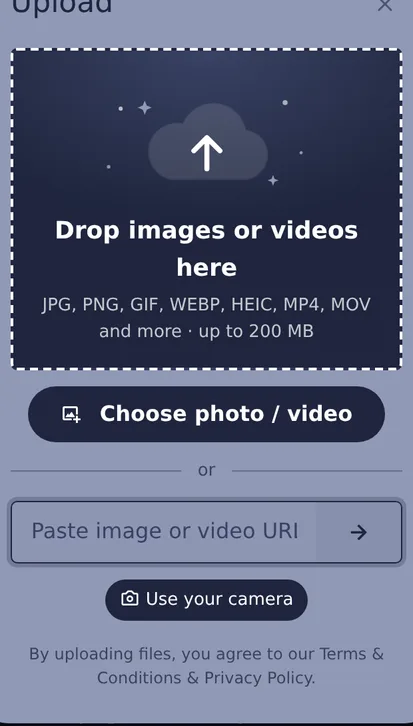
Deschide pagina de încărcare și atinge Alege poză / video. Pe telefon se deschide galeria sau camera; pe calculator se deschide o fereastră cu fișiere. Poți și să tragi pozele pe pagină sau să lipești o captură de ecran cu Ctrl+V (Cmd+V pe Mac). Alege mai multe poze deodată dacă vrei să distribui un set.
2. Alege opțiunile de care ai nevoie, apoi apasă Încarcă
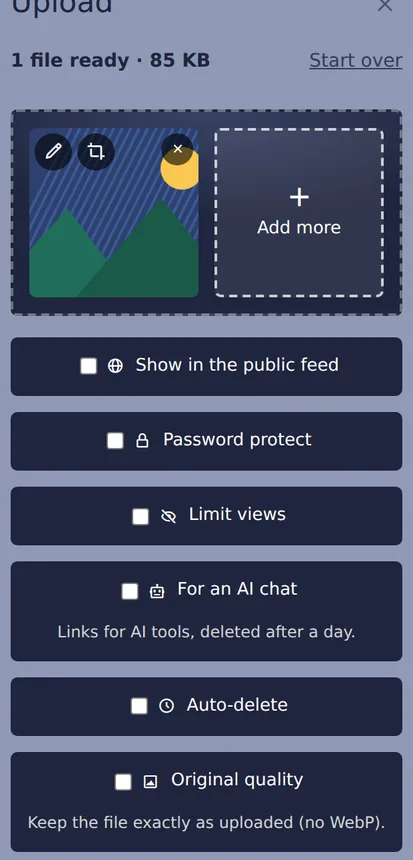
Înainte de încărcare poți bifa câteva opțiuni. Niciuna nu este obligatorie - pentru o poză obișnuită, apasă doar Încarcă.
- Ștergere automată - poza se șterge singură după timpul ales (de la 5 minute la 1 an).
- Protejare cu parolă - oamenii au nevoie de o parolă ca s-o vadă.
- Limitare vizualizări - linkul nu mai funcționează după un anumit număr de vizualizări.
- Calitate originală - păstrează fișierul exact așa cum a fost încărcat. Fără ea, pozele mari JPG și PNG sunt optimizate în WebP la rezoluție completă, ca să se încarce mai repede.
- Afișare în fluxul public - dezactivată implicit, deci poza este văzută doar de cei cărora le trimiți linkul.
3. Copiază linkul
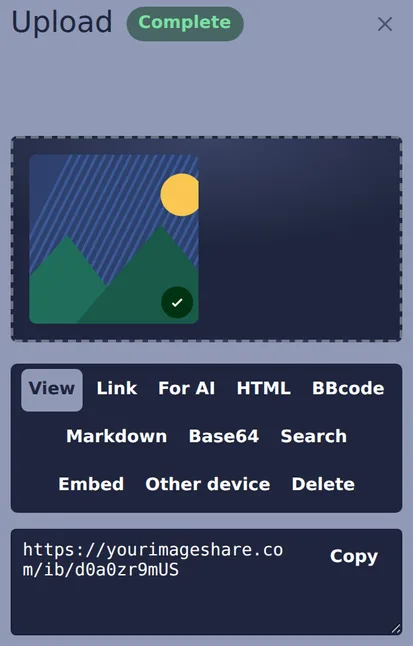
Când încărcarea s-a terminat, apasă Copiază. Fila Vizualizare este pagina pozei, ideală pentru chat-uri și mesaje. Fila Link este linkul direct către imagine, pentru câmpurile „inserează imagine din URL”, iar filele HTML, BBcode și Markdown conțin cod gata de folosit pentru site-uri, forumuri și notițe.
Pe iPhone
- Deschide pagina de încărcare în Safari și atinge Alege poză / video.
- Atinge Bibliotecă foto și selectează una sau mai multe poze (sau Fă o poză ca să folosești camera).
- Atinge Încarcă, apoi Copiază, și lipește linkul în Mesaje, WhatsApp sau e-mail.
Pozele de pe iPhone în format HEIC sunt acceptate ca atare. Dacă un alt site refuză HEIC, convertește-le mai întâi cu HEIC în JPG.
Pe telefon Android
- Deschide pagina de încărcare în Chrome și atinge Alege poză / video.
- Alege pozele din Poze sau Galerie (sau alege camera).
- Atinge Încarcă și Copiază, apoi lipește linkul unde ai nevoie.
Pe Windows sau pe Mac
- Deschide pagina de încărcare și trage pozele din folderul Imagini (sau din aplicația Poze) pe ea, sau dă clic pe Alege poză / video.
- Pentru o captură de ecran, apasă Win+Shift+S (Windows) sau Cmd+Shift+4 (Mac), apoi apasă Ctrl+V sau Cmd+V pe pagină - vezi lipire imagine.
- Apasă Încarcă și copiază linkul.
Încărcarea unei poze pe un anumit site
Multe site-uri au propriul buton de încărcare - rețele sociale, formulare online, cereri de angajare. Pașii sunt aceiași: atingi butonul de încărcare, alegi poza din galerie sau din foldere și aștepți să se termine. Un link găzduit este soluția când un site acceptă doar un link, când poza este prea mare pentru încărcarea proprie a site-ului sau când vrei să distribui aceeași poză în mai multe locuri:
- Forumuri (BBCode) și Discord
- WhatsApp, când vrei rezoluție completă sau un album întreg într-un singur link
- Semnături de e-mail și newslettere
- Descrieri de produse pe eBay
Când o poză nu se încarcă
- Fișierul este prea mare. Aici se pot încărca fișiere de până la 200 MB. Pentru site-urile cu limite mai mici, micșorează poza cu comprimare imagine sau redimensionare imagine.
- Formatul nu este acceptat. HEIC de pe iPhone și WebP de pe web sunt problemele obișnuite; HEIC în JPG și convertorul de imagini le rezolvă pe amândouă.
- Încărcarea se oprește la jumătate. Treci de la datele mobile la Wi-Fi sau încearcă din nou: fișierele mari sunt trimise aici în bucăți mici, așa că o scurtă întrerupere a conexiunii nu reia întreaga încărcare.
- Nu se întâmplă nimic când atingi butonul. Permite browserului să acceseze pozele tale (iPhone: Setări ▸ Confidențialitate ▸ Poze ▸ Safari).
Ține datele private departe de pozele tale
Pozele făcute cu telefonul pot conține locul exact în care au fost făcute (GPS), data și modelul telefonului. Când încarci aici, datele de locație sunt eliminate din poze înainte de a fi stocate. Dacă trimiți poza în altă parte, verific-o și curăț-o mai întâi cu eliminare date EXIF, iar fețele, numerele de casă sau numerele de înmatriculare le poți estompa cu estompare imagine.
Întrebări frecvente
Este gratuită încărcarea unei poze?
Da. Încărcarea și distribuirea pozelor aici este gratuită și nu necesită cont. Un cont gratuit este opțional și îți permite să îți găsești și să îți ștergi încărcările de pe orice dispozitiv.
Pot încărca o poză fără înregistrare?
Da. Fără cont, încărcările tale sunt reținute în browser și le poți șterge oricând din fila Șterge a linkului.
Cum încarc mai multe poze deodată?
Selectează mai multe poze în fereastra de alegere (sau trage o selecție întreagă pe pagină). Fiecare primește propriul link și le poți pune într-un album ca să le distribui pe toate cu un singur link. Mai multe despre albume, formate și limite găsești la încărcare poze online.
Pierde poza din calitate?
Nu - pozele își păstrează rezoluția completă și nu primesc filigran. Fișierele mari JPG și PNG sunt optimizate în WebP ca să se încarce mai repede; bifează Calitate originală ca să păstrezi fișierul exact așa cum este.
Cât timp rămâne poza online?
Până o ștergi, dacă nu bifezi Ștergere automată și alegi un timp.