Képfeltöltés telefonról vagy számítógépről: így megy
Szerző: Editorial Team · 2026. 11. 27. · 8 perc olvasás
Kép feltöltéséhez nyisd meg a képfeltöltő oldalt (például a YourImageShare-t), válaszd ki a képet a telefonod galériájából vagy a számítógéped mappáiból, majd nyomd meg a Feltöltés gombot. Amikor kész, kapsz egy linket a képhez, amelyet bárhová beilleszthetsz: chatbe, e-mailbe, fórumbejegyzésbe vagy weboldalra. Nagyjából tíz másodpercet vesz igénybe, és nem kell hozzá fiók.
Ez az útmutató megmutatja a lépéseket iPhone-on, Android telefonon, Windowson és Macen, azt, mit tegyél, ha a feltöltés nem sikerül, és hogyan tarthatod távol a privát adatokat a megosztott képekről.
Képfeltöltés három lépésben
1. Válaszd ki a képet
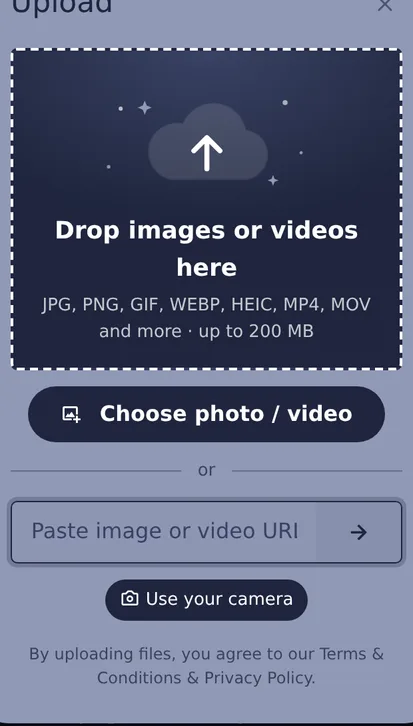
Nyisd meg a feltöltő oldalt, és koppints a Fotó / videó kiválasztása gombra. Telefonon ez megnyitja a galériát vagy a kamera tekercsét, számítógépen egy fájlablakot. A képeket az oldalra húzhatod, vagy a képernyőképet beillesztheted a Ctrl+V (Macen Cmd+V) billentyűkombinációval. Ha egy egész sorozatot szeretnél megosztani, egyszerre több képet is kiválaszthatsz.
2. Válaszd ki a kívánt beállításokat, majd nyomd meg a Feltöltés gombot
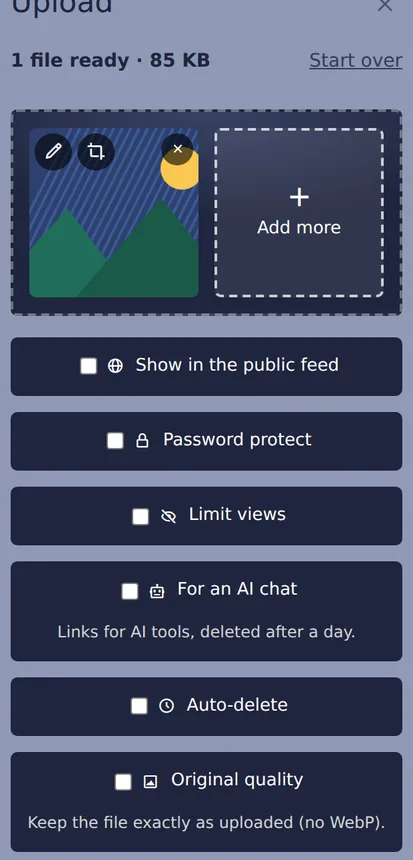
Feltöltés előtt bejelölhetsz néhány opciót. Egyik sem kötelező – egy átlagos képnél elég a Feltöltés gombra nyomni.
- Automatikus törlés – a kép a megadott idő után (5 perc és 1 év között) magától törlődik.
- Jelszavas védelem – a megtekintéshez jelszó kell.
- Megtekintések korlátozása – a link bizonyos számú megtekintés után nem működik tovább.
- Eredeti minőség – a fájl pontosan úgy marad, ahogy feltöltötted. Enélkül a nagy JPG és PNG képeket teljes felbontásban WebP formátumra optimalizáljuk, így gyorsabban töltenek be.
- Megjelenítés a nyilvános hírfolyamban – alapból ki van kapcsolva, így a képedet csak azok látják, akiknek elküldöd a linket.
3. Másold ki a linket
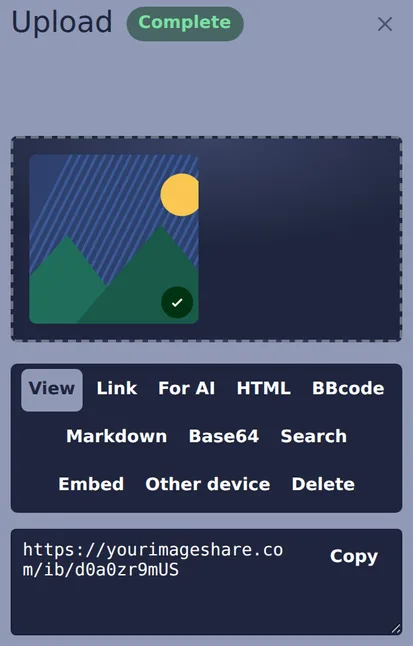
Amikor a feltöltés elkészült, nyomd meg a Másolás gombot. A Megtekintés fül a kép oldala, chatekhez és üzenetekhez a legjobb. A Link fül a közvetlen képlink az „kép beszúrása URL-ből” mezőkhöz, a HTML, BBcode és Markdown fülön pedig kész kódot találsz weboldalakhoz, fórumokhoz és jegyzetekhez.
iPhone-on
- Nyisd meg a feltöltő oldalt Safariban, és koppints a Fotó / videó kiválasztása gombra.
- Koppints a Fotókönyvtár lehetőségre, és válassz ki egy vagy több képet (vagy a Fotó készítése opcióval használd a kamerát).
- Koppints a Feltöltés, majd a Másolás gombra, és illeszd be a linket az Üzenetekbe, a WhatsAppba vagy az e-mailbe.
Az iPhone HEIC formátumú képeit úgy fogadjuk el, ahogy vannak. Ha egy másik oldal nem fogadja el a HEIC-et, előbb alakítsd át a HEIC to JPG eszközzel.
Android telefonon
- Nyisd meg a feltöltő oldalt Chrome-ban, és koppints a Fotó / videó kiválasztása gombra.
- Válaszd ki a képeket a Fotók vagy a Galéria alkalmazásból (vagy válaszd a kamerát).
- Koppints a Feltöltés, majd a Másolás gombra, és illeszd be a linket oda, ahol szükséged van rá.
Windowson vagy Macen
- Nyisd meg a feltöltő oldalt, és húzd rá a képeket a Képek mappából (vagy a Fotók alkalmazásból), vagy kattints a Fotó / videó kiválasztása gombra.
- Képernyőképhez nyomd meg a Win+Shift+S (Windows) vagy a Cmd+Shift+4 (Mac) kombinációt, majd az oldalon a Ctrl+V vagy Cmd+V billentyűket – lásd: kép beillesztése.
- Nyomd meg a Feltöltés gombot, és másold ki a linket.
Kép feltöltése egy adott oldalra
Sok oldalnak saját feltöltés gombja van – közösségi hálók, online űrlapok, álláspályázatok. A lépések ugyanazok: koppints a feltöltés gombra, válaszd ki a képet a galériából vagy a mappákból, és várd meg, amíg végez. A feltöltött kép linkje akkor jön jól, ha egy oldal csak linket fogad el, ha a kép túl nagy az oldal saját feltöltőjéhez, vagy ha ugyanazt a képet több helyen szeretnéd megosztani:
- Fórumok (BBCode) és Discord
- WhatsApp, ha teljes felbontásban vagy egy egész albumot szeretnél egyetlen linkben
- E-mail aláírások és hírlevelek
- eBay termékleírások
Ha a kép nem töltődik fel
- A fájl túl nagy. Nálunk legfeljebb 200 MB tölthető fel. Kisebb korlátú oldalakhoz zsugorítsd a képet a képtömörítővel vagy a képátméretezővel.
- A formátumot nem fogadja el. Általában az iPhone-os HEIC és a webről származó WebP okoz gondot; mindkettőt megoldja a HEIC to JPG és a képkonvertáló.
- A feltöltés félúton megáll. Válts mobilnetről Wi-Fi-re, vagy próbáld újra: a nagy fájlokat itt kis darabokban küldjük, így egy rövid kapcsolatkimaradás nem indítja újra az egész feltöltést.
- Nem történik semmi, amikor megnyomod a gombot. Engedélyezd a böngészőnek a fotóidhoz való hozzáférést (iPhone: Beállítások ▸ Adatvédelem ▸ Fotók ▸ Safari).
Tartsd távol a privát adatokat a képeidtől
A telefonnal készült fotók tartalmazhatják a készítés pontos helyét (GPS), a dátumot és a telefon típusát. Ha nálunk töltesz fel, a helyadatokat eltávolítjuk a képekről, mielőtt eltároljuk őket. Ha a képet máshová küldöd, előbb ellenőrizd és tisztítsd meg az EXIF-adatok eltávolítása eszközzel, az arcokat, házszámokat és rendszámokat pedig homályosítsd el a képelmosó segítségével.
Gyakori kérdések
Ingyenes a képfeltöltés?
Igen. A képek feltöltése és megosztása nálunk ingyenes, és nem kell hozzá fiók. Az ingyenes fiók opcionális, és segítségével bármelyik eszközön megtalálhatod és törölheted a feltöltéseidet.
Feltölthetek képet regisztráció nélkül?
Igen. Fiók nélkül a feltöltéseidet a böngésződ megjegyzi, és a link Törlés fülén keresztül továbbra is törölheted őket.
Hogyan tölthetek fel egyszerre több képet?
Jelölj ki több képet a választóban (vagy húzd az oldalra az egész kijelölést). Mindegyik külön linket kap, és albumba rendezheted őket, hogy egyetlen linkkel oszd meg az összeset. Az albumokról, formátumokról és korlátokról bővebben a képfeltöltés oldalon olvashatsz.
Romlik a kép minősége?
Nem – a képek megtartják a teljes felbontásukat, és nem kapnak vízjelet. A nagy JPG és PNG fájlokat WebP formátumra optimalizáljuk, hogy gyorsabban töltsenek be; az Eredeti minőség bejelölésével a fájl pontosan olyan marad, amilyen volt.
Meddig marad elérhető a kép?
Amíg nem törlöd, kivéve, ha bejelölöd az Automatikus törlés opciót, és megadsz egy időt.