휴대폰·컴퓨터에서 사진 업로드하고 링크 만들기
작성: Editorial Team · 2026.11.27 · 읽는 시간 1분
사진을 업로드하려면 YourImageShare 같은 사진 업로드 사이트에 접속해서 휴대폰 갤러리나 컴퓨터 폴더에서 사진을 고르고 업로드 버튼을 누르세요. 업로드가 끝나면 사진 링크가 만들어져요. 이 링크는 채팅, 이메일, 게시판 글, 웹사이트 어디에든 붙여 넣을 수 있어요. 약 10초면 충분하고 회원가입 없이 쓸 수 있어요.
이 가이드에서는 아이폰, 안드로이드 휴대폰, 윈도우, 맥에서 사진을 업로드하는 방법과 업로드가 실패했을 때 해결 방법, 공유하는 사진에서 개인 정보를 지키는 방법을 알려드려요.
세 단계로 끝내는 사진 업로드 방법
1. 사진 선택하기
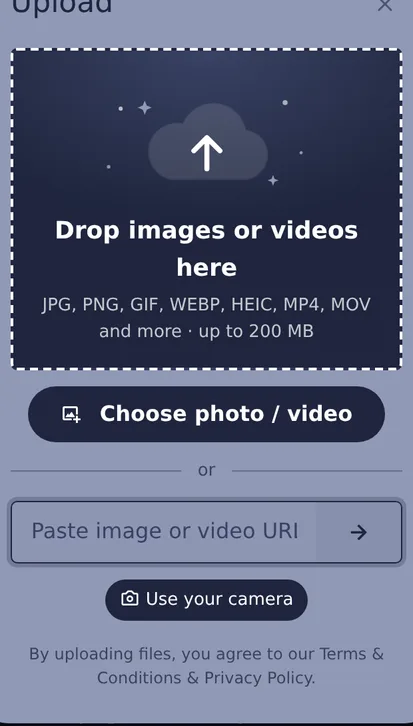
업로드 페이지를 열고 사진 / 동영상 선택을 눌러요. 휴대폰에서는 갤러리나 카메라 롤이 열리고, 컴퓨터에서는 파일 창이 열려요. 사진을 페이지로 끌어다 놓거나 Ctrl+V(맥은 Cmd+V)로 스크린샷을 붙여 넣을 수도 있어요. 여러 장을 한 번에 선택해서 한꺼번에 공유할 수도 있어요.
2. 필요한 옵션을 고르고 업로드 누르기
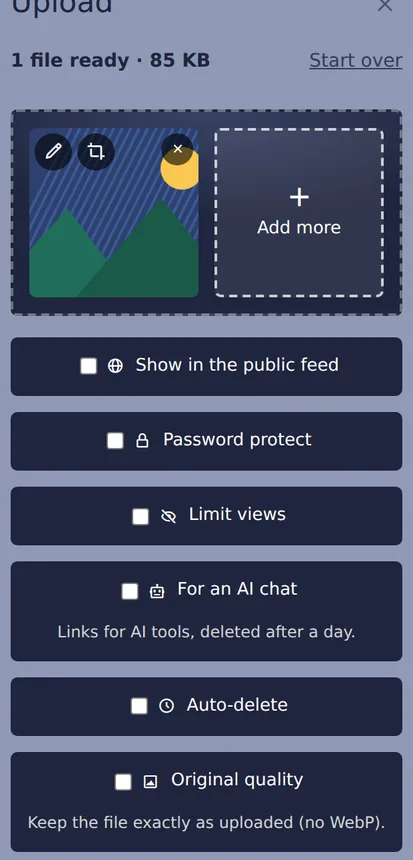
업로드 전에 몇 가지 옵션을 선택할 수 있어요. 필수는 아니라서 일반 사진이라면 바로 업로드를 누르면 돼요.
- 자동 삭제 - 선택한 시간(5분~1년)이 지나면 사진이 자동으로 삭제돼요.
- 비밀번호 보호 - 비밀번호를 입력해야 사진을 볼 수 있어요.
- 조회수 제한 - 정해진 조회수를 넘으면 링크가 작동하지 않아요.
- 원본 화질 - 업로드한 파일을 그대로 보관해요. 선택하지 않으면 큰 JPG, PNG 사진은 해상도는 그대로 두고 WebP로 최적화되어 더 빠르게 열려요.
- 공개 피드에 표시 - 기본값은 꺼짐이라서 링크를 받은 사람만 사진을 볼 수 있어요.
3. 링크 복사하기
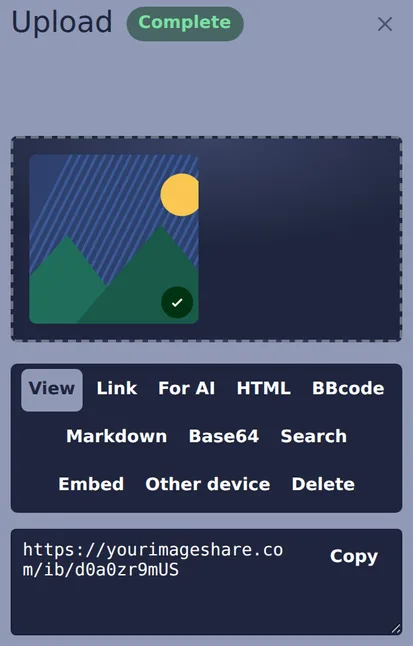
업로드가 끝나면 복사를 눌러요. 보기 탭은 사진 페이지 링크로 채팅이나 메시지에 보내기 좋아요. 링크 탭은 "URL로 이미지 삽입" 입력란에 쓰는 직접 이미지 링크예요. HTML, BBcode, Markdown 탭에는 웹사이트, 게시판, 메모에 바로 쓸 수 있는 코드가 있어요.
아이폰에서 사진 업로드
- Safari에서 업로드 페이지를 열고 사진 / 동영상 선택을 눌러요.
- 사진 보관함을 눌러 사진을 한 장 이상 선택해요. 카메라로 찍으려면 사진 촬영을 누르세요.
- 업로드, 복사를 차례로 누르고 메시지, WhatsApp, 메일에 링크를 붙여 넣어요.
아이폰의 HEIC 사진도 그대로 업로드돼요. 다른 사이트에서 HEIC를 받아주지 않으면 먼저 HEIC to JPG로 변환하세요.
안드로이드 휴대폰에서 사진 업로드
- Chrome에서 업로드 페이지를 열고 사진 / 동영상 선택을 눌러요.
- 사진이나 갤러리에서 사진을 골라요. 카메라를 선택해도 돼요.
- 업로드와 복사를 누르고 필요한 곳에 링크를 붙여 넣어요.
윈도우·맥에서 사진 업로드
- 업로드 페이지를 열고 사진 폴더(또는 사진 앱)에서 사진을 끌어다 놓거나 사진 / 동영상 선택을 클릭해요.
- 스크린샷은 Win+Shift+S(윈도우) 또는 Cmd+Shift+4(맥)를 누른 뒤 페이지에서 Ctrl+V 또는 Cmd+V를 눌러요. 이미지 붙여넣기를 참고하세요.
- 업로드를 누르고 링크를 복사해요.
특정 사이트에 사진 올리기
SNS, 온라인 양식, 입사 지원서 등 많은 사이트에는 자체 업로드 버튼이 있어요. 방법은 같아요. 업로드 버튼을 누르고 갤러리나 폴더에서 사진을 골라 완료될 때까지 기다리면 돼요. 사이트가 링크만 받을 때, 사진이 사이트 자체 업로드 용량보다 클 때, 같은 사진을 여러 곳에 공유하고 싶을 때는 호스팅 링크가 해결책이에요.
사진 업로드가 안 될 때
- 파일이 너무 클 때. 여기서는 최대 200 MB까지 업로드할 수 있어요. 용량 제한이 더 작은 사이트에는 이미지 압축이나 이미지 크기 조정으로 사진을 줄여 보세요.
- 형식을 지원하지 않을 때. 아이폰의 HEIC와 웹의 WebP가 흔한 원인이에요. HEIC to JPG와 이미지 변환기로 해결할 수 있어요.
- 업로드가 중간에 멈출 때. 모바일 데이터에서 Wi-Fi로 바꾸거나 다시 시도해 보세요. 큰 파일은 작은 조각으로 나눠 전송하기 때문에 연결이 잠깐 끊겨도 처음부터 다시 올리지 않아요.
- 버튼을 눌러도 반응이 없을 때. 브라우저가 사진에 접근하도록 허용하세요(아이폰: 설정 ▸ 개인정보 보호 ▸ 사진 ▸ Safari).
사진 속 개인 정보 지키기
휴대폰 사진에는 촬영 장소(GPS), 날짜, 휴대폰 모델이 담길 수 있어요. 여기에 업로드하면 사진을 저장하기 전에 위치 정보가 삭제돼요. 다른 곳에 사진을 보낼 때는 먼저 EXIF 정보 삭제로 확인하고 지우세요. 얼굴, 집 번호, 차량 번호판은 이미지 블러로 흐리게 처리할 수 있어요.
자주 묻는 질문
사진 업로드는 무료인가요?
네. 여기서 사진을 업로드하고 공유하는 건 무료이고 회원가입도 필요 없어요. 무료 계정은 선택 사항이며, 계정이 있으면 어떤 기기에서든 업로드한 사진을 찾고 삭제할 수 있어요.
회원가입 없이 사진을 업로드할 수 있나요?
네. 계정이 없으면 업로드 기록이 브라우저에 저장되고, 링크의 삭제 탭에서 직접 삭제할 수 있어요.
사진 여러 장을 한 번에 업로드하려면 어떻게 하나요?
선택 창에서 여러 장을 고르거나 선택한 사진을 페이지로 한꺼번에 끌어다 놓으세요. 사진마다 링크가 각각 만들어지고, 앨범에 넣으면 링크 하나로 모두 공유할 수 있어요. 앨범, 형식, 용량 제한은 사진 업로드에서 더 자세히 볼 수 있어요.
사진 화질이 떨어지나요?
아니요. 사진은 원래 해상도를 유지하고 워터마크도 붙지 않아요. 큰 JPG, PNG 파일은 더 빠르게 열리도록 WebP로 최적화돼요. 파일을 그대로 유지하려면 원본 화질을 선택하세요.
사진은 얼마나 오래 온라인에 남아 있나요?
직접 삭제할 때까지 남아 있어요. 자동 삭제를 선택하고 시간을 정하면 그때 삭제돼요.