















كيف تصنع ميم
لصنع ميم، اختر قالباً أو افتح صورتك من الأعلى، ثم اختر النمط واكتب النص. تتحدث المعاينة أثناء الكتابة.
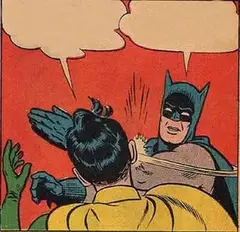
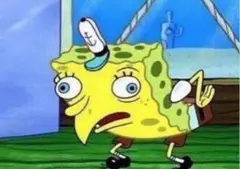
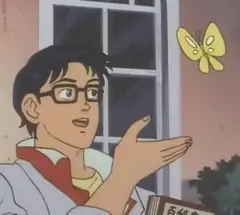
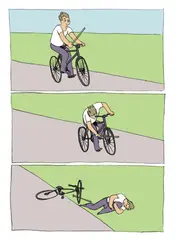
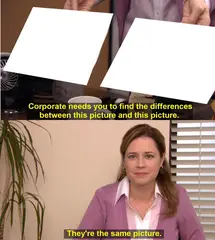
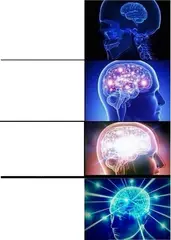
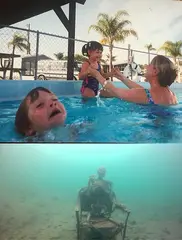
- اختر قالباً أو أضف صورة. اختر أحد القوالب الشائعة - مربعات النص فيه موضوعة مسبقاً - أو اسحب صورتك أو صورة GIF إلى المربع، أو انقر لاختيارها، أو الصق لقطة شاشة بالضغط على Ctrl+V.
- اختر النمط. نص في الأعلى والأسفل، أو تعليق في الأعلى أو الأسفل، أو بوستر.
- اكتب النص. تنتقل الأسطر الطويلة تلقائياً إلى سطر جديد. اسحب النص على الصورة لتحريكه، واستخدم شريط الحجم، أو أضف نصوصاً أخرى للتسميات.
- شاركه. نزّل الميم بصيغة JPG أو PNG، أو انسخه مباشرة إلى المحادثة، أو اضغط "الحصول على رابط" لتحصل على رابط يمكنك لصقه في أي مكان.
أنماط الميمز
- أعلى وأسفل - الميم الكلاسيكي: حروف Impact بيضاء بحدود سوداء، التمهيد في الأعلى والنكتة في الأسفل.
- تعليق في الأعلى - نص أسود على شريط أبيض فوق الصورة، وهو النمط الذي تراه على X وReddit وInstagram. مناسب للنكات الأطول وميمز "لما...".
- تعليق في الأسفل - الشريط نفسه تحت الصورة، لتأتي النكتة بعد الصورة.
- بوستر - بوستر محبِط: الصورة داخل إطار على خلفية سوداء مع عنوان كبير وجملة ساخرة جافة.
يمكنك في كل الأنماط أيضاً وضع نص إضافي على الصورة نفسها - مثلاً لتسمية الأشخاص أو الأشياء الظاهرة فيها.
نصائح لميم أكثر طرافة
- اجعله قصيراً. يقرأ الناس الميم في ثانية أو ثانيتين، فاحذف كل كلمة يمكنك الاستغناء عنها.
- تمهيد ثم نكتة. النص العلوي (أو التعليق) يمهّد للموقف، والصورة أو النص السفلي يقدّم النكتة.
- استخدم صورة واضحة. وجه بتعبير قوي أو لقطة شاشة سهلة القراءة أفضل من صورة مزدحمة.
- اترك مساحة للنص. إذا كان النص يغطي الجزء المهم، فانتقل إلى نمط التعليق أو اسحب النص جانباً.
هل تحتاج إلى قص الصورة أولاً؟ استخدم أداة القص. ولإخفاء اسم أو وجه قبل المشاركة، استخدم أداة التمويه؛ وللرسم والفلاتر افتح محرر الصور.
الأسئلة الشائعة
كيف أصنع ميم؟
اختر قالباً أو افتح صورتك أو صورة GIF في هذه الصفحة، ثم اختر النمط واكتب النص. اسحب النص على الصورة لتحريكه واستخدم شريط الحجم لتكبيره أو تصغيره. بعد ذلك نزّل الميم أو انسخه، أو اضغط "الحصول على رابط" لمشاركته.
هل يضيف صانع الميمز علامة مائية؟
لا. كثير من مولدات الميمز المجانية تضع اسمها في الزاوية، أما هذا الموقع فلا يفعل ذلك - الميم الذي تنزّله أو تشاركه يتكوّن من صورتك ونصك فقط.
ما الخط المستخدم في الميمز؟
تستخدم الميمز الكلاسيكية خط Impact: حروف كبيرة بيضاء بحدود سوداء. يستخدم صانع الميمز خط Impact إن كان موجوداً على جهازك، وإلا يستخدم خطاً مجانياً شبيهاً به جداً (Anton)، فيظهر الميم بالشكل نفسه على الهاتف وعلى الكمبيوتر.
هل تُرفع صورتي؟
لا. يُصنع الميم داخل المتصفح وتبقى الصورة على جهازك. ولا يتم رفعها إلا إذا ضغطت على "الحصول على رابط".
هل يمكنني صنع ميم بصيغة GIF؟
نعم. افتح صورة GIF متحركة واكتب نصك: سيظهر على كل إطار، ويُحفظ الميم كصورة GIF متحركة (بعرض يصل إلى 480 بكسل ليبقى حجمه مناسباً للمحادثات). وإذا أردت تحويل مقطع فيديو إلى GIF أولاً، فاستخدم صانع GIF.
من أين تأتي قوالب الميمز؟
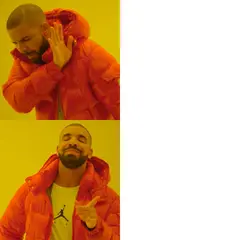
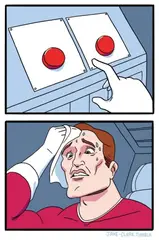
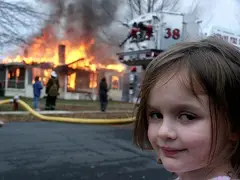
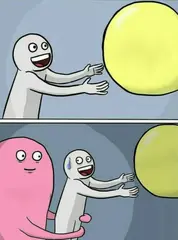
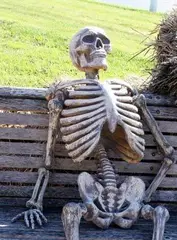
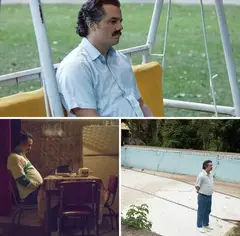
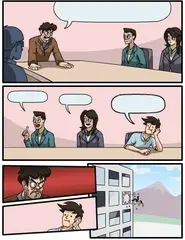
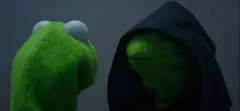
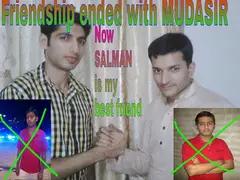
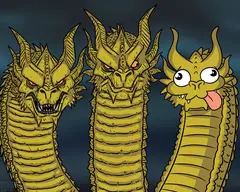
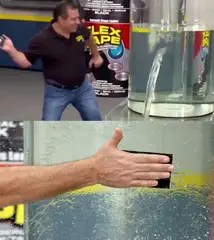
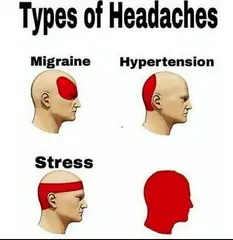
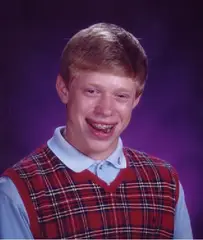
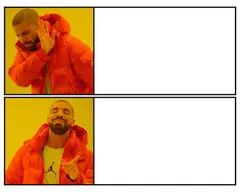
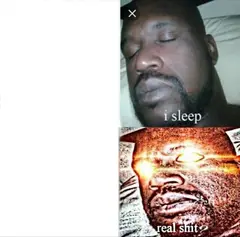
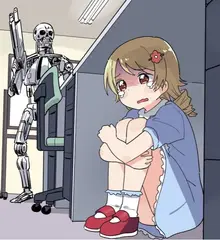
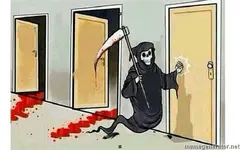
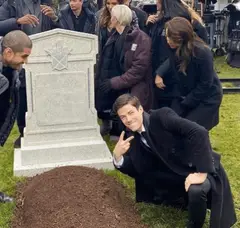
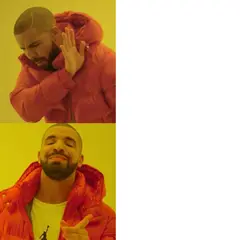
هي أكثر 100 قالب ميمز استخداماً حالياً - مثل Drake وDistracted Boyfriend وTwo Buttons وغيرها - وفي كل قالب مربعات النص موضوعة في أماكنها الصحيحة. يمكنك تحريك النص أو إضافة المزيد أو استخدام صورتك بدلاً من القالب.
ما هو البوستر المحبِط (Demotivational)؟
صورة داخل إطار أبيض رفيع على خلفية سوداء، مع عنوان كبير وسطر قصير تحتها - وهو مزحة ساخرة على ملصقات التحفيز في المكاتب. اختر نمط البوستر لصنع واحد.
هل يمكنني استخدام الميم على Discord أو WhatsApp أو Reddit؟
نعم. نزّله أو انسخه والصقه في المحادثة، أو اضغط "الحصول على رابط" والصق الرابط - تعرض Discord وWhatsApp وX وReddit الصورة مباشرة داخل الرسالة.